
Olá, neste tutorial iremos aprender a configurar o conector Itaú.
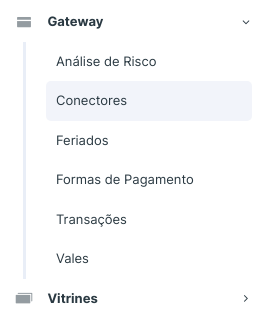
Acessa Gateway > Conectores:
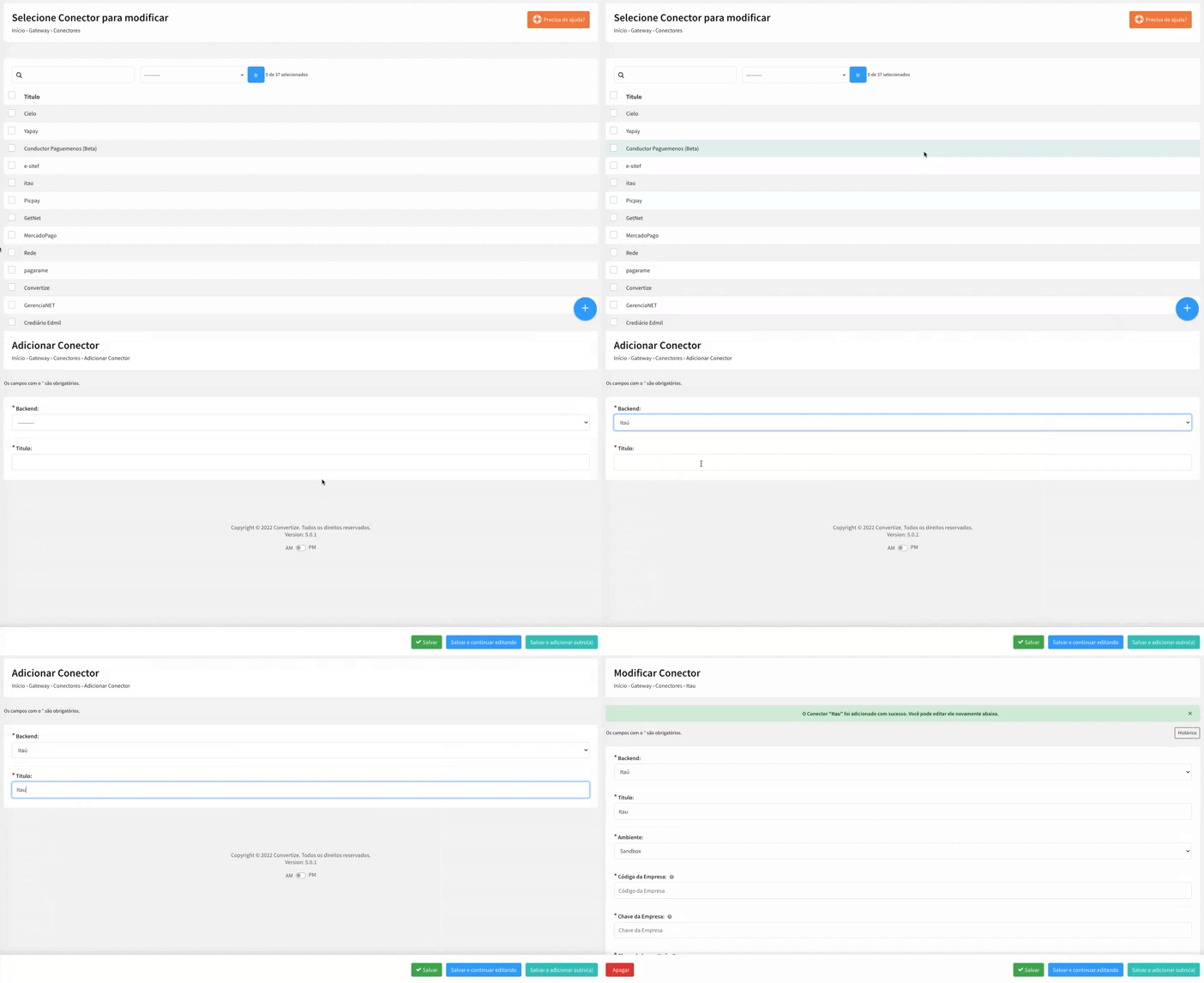
Clique em + para adicionar um novo conector, em Backend selecione Itaú e em Título digite o nome da adquirente. Confirme clicando em Salvar e Continuar Editando:
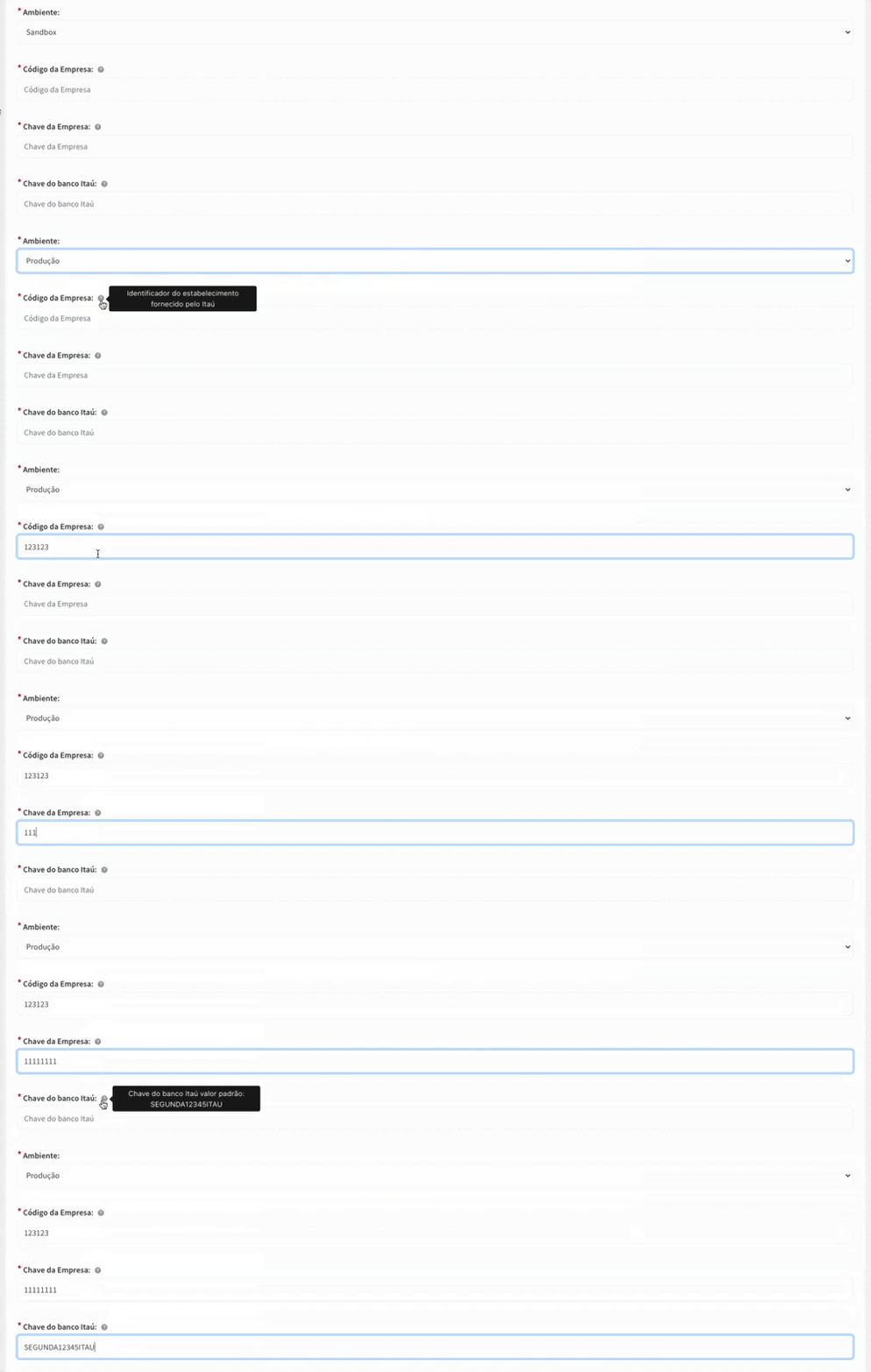
Na próxima tela, será necessário preencher os seguintes campos:
- Ambiente: selecione Produção;
- Código da Empresa: Informar o código disponibilizado pelo Itaú;
- Chave da Empresa: Informar o código disponibilizado pelo Itaú;
- Chave do banco Itaú: Inserir SEGUNDA12345ITAU
Os próximos campos devem ser preenchidos conforme a necessidade de cada cliente:
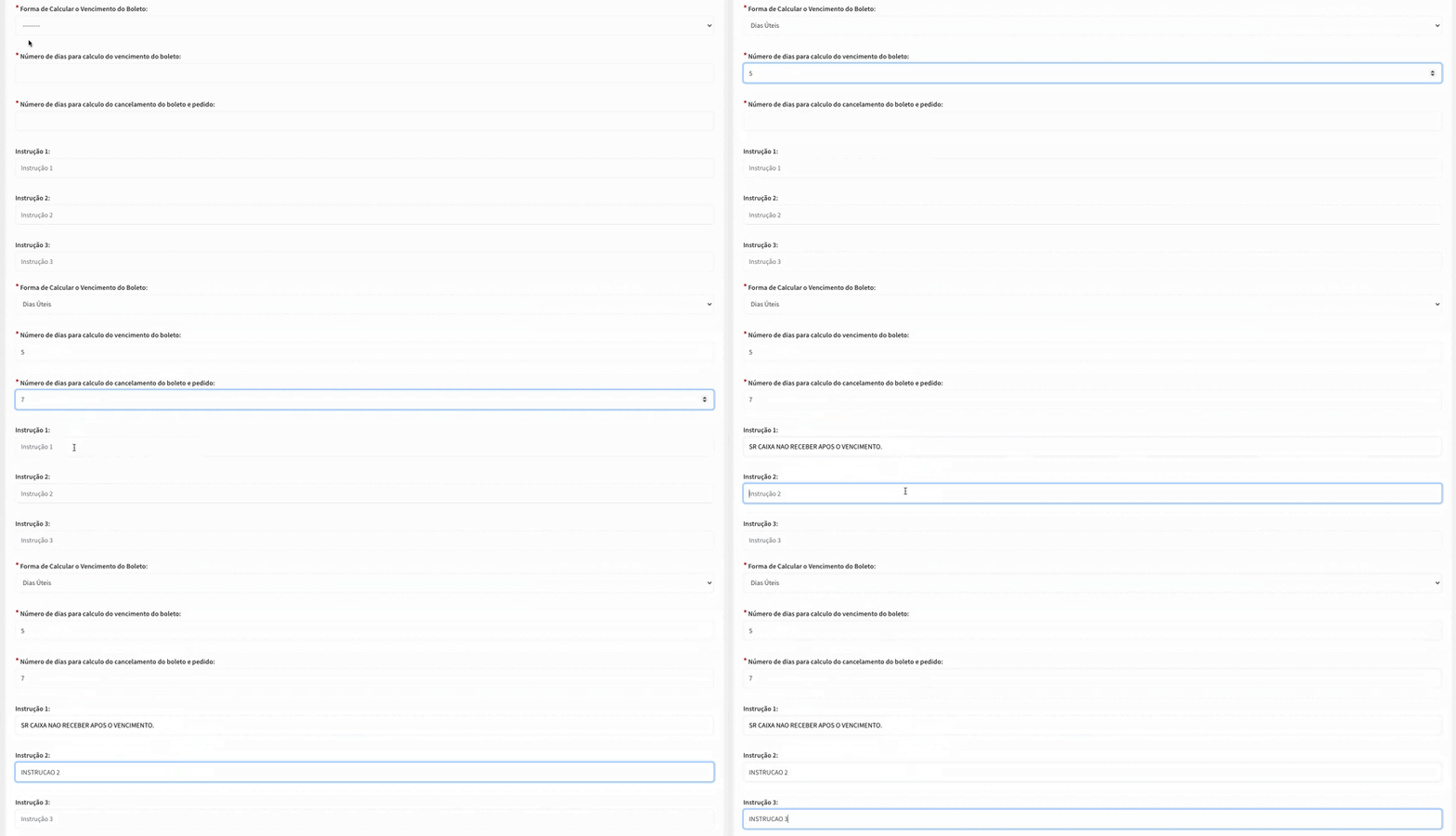
Os campos de Instruções não pode conter acentos ou caracteres especiais.

Não esqueça de avaliar nossos tutoriais, até logo!