
Olá, neste tutorial iremos aprender a gerar um arquivo HAR.
O que é um arquivo HAR?
HAR significa HTTP Archive e é um contêiner para muitas informações de rastreamento de dentro de um navegador. Ele registra todas as solicitações da Web feitas pela guia do navegador, incluindo os cabeçalhos de solicitação e resposta, o corpo e o tempo que parece carregar. Isso torna os arquivos HAR muito úteis ao solucionar problemas relacionados a velocidade, armazenamento em cache e problemas que são mais difíceis de serem replicados.
Como gerar?
Atualmente, apenas dois navegadores têm o recurso embutido, outros precisam de um complemento ou extensão, ou não podem fazer isso. Ao instalar um complemento ou extensão, siga as instruções fornecidas pelo navegador e certifique-se de compreender as implicações, especialmente em termos de desempenho e segurança.
No Chrome
Navegue até o URL em que você está vendo o problema.
Clique com o botão direito em qualquer lugar da página e clique em Inspecionar Elemento
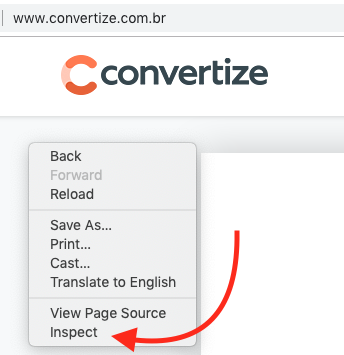
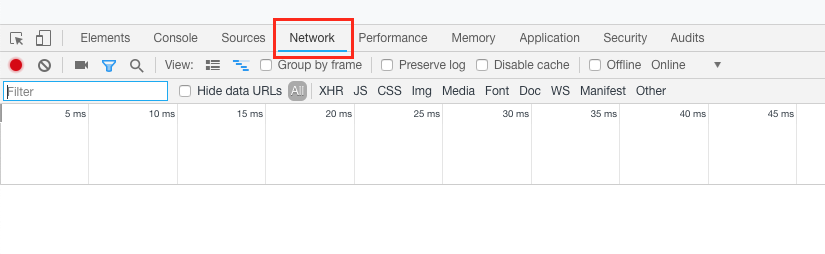
3. As ferramentas do desenvolvedor devem ter aberto na parte inferior do navegador, agora clique na guia Network
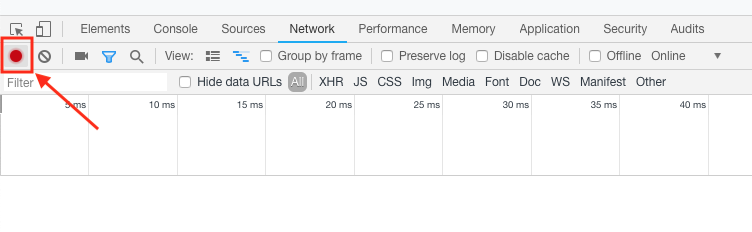
Clique no botão de gravação e force a atualização da página ou clique em um link com o qual você está vendo o problema. O objetivo é reproduzir o problema e capturar a saída.
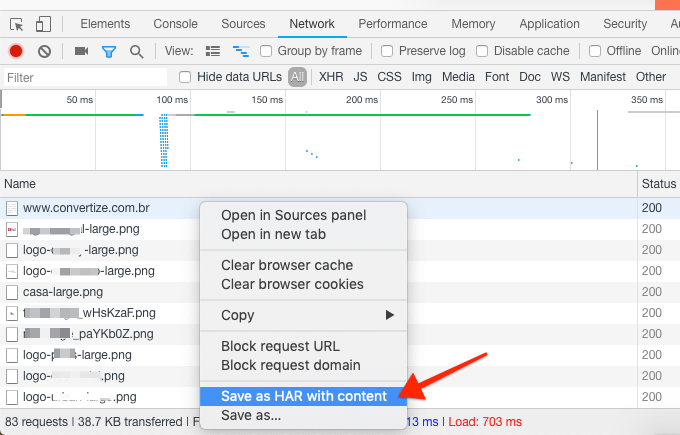
5. Depois de ter experimentado o problema, clique com o botão direito do mouse em qualquer um dos itens na guia Rede e selecione "Salvar como HAR com Conteúdo" e salve o arquivo.
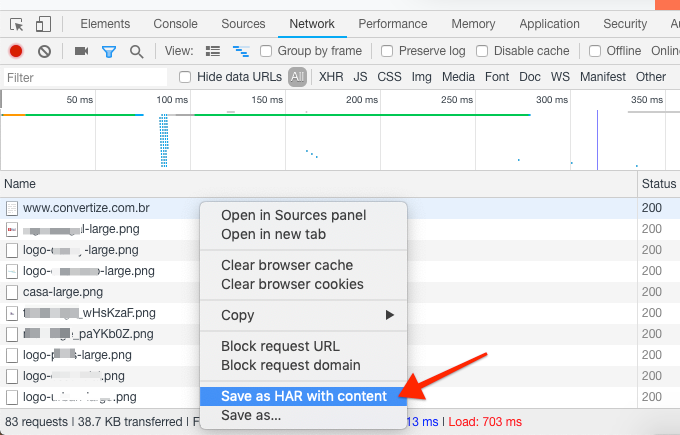
6. Agora você pode carregar o arquivo em seu ticket de suporte ou anexá-lo a uma resposta por e-mail.
No Firefox
1. Navegue até o URL em que você está vendo o problema.
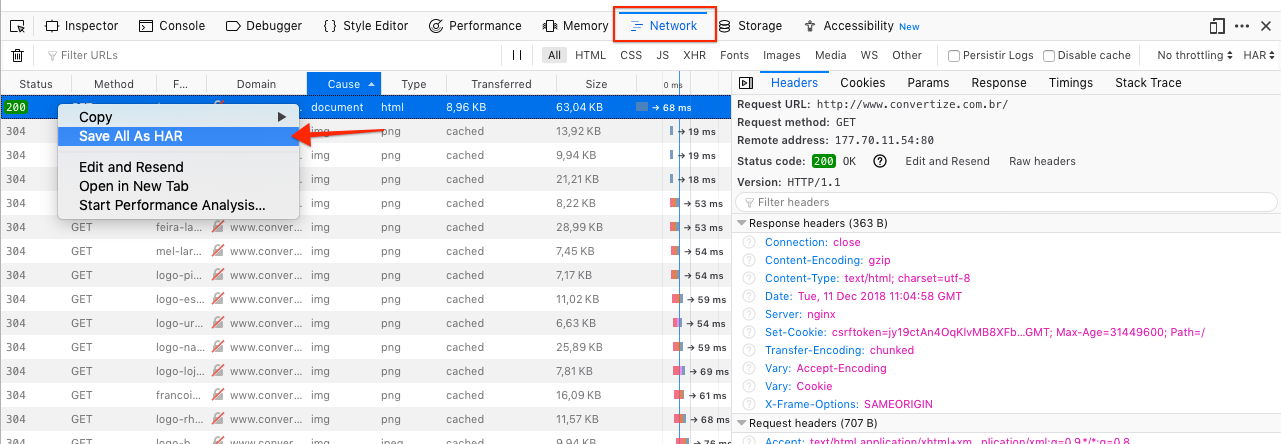
2. Navegue até o menu Ferramentas> Desenvolvedor da Web> Rede ou pressione Ctrl + Shift + I (Windows / Linux) ou Cmd + Option + I (OS X)
3. Atualize a página para começar a capturar o tráfego entre o navegador para o servidor ou clique em um link com o qual você está vendo o problema. O objetivo é reproduzir o problema e capturar a saída.
4. Clique em Exportar, seguido por Salvar como ... para salvar o arquivo HAR.
No Microsoft Edge
1. Navegue até o URL em que você está vendo o problema.
2. Navegue até Ferramentas do desenvolvedor (use F12 como um atalho) e selecione a guia "Rede".
3. Atualize a página para começar a capturar o tráfego entre o navegador para o servidor ou clique em um link com o qual você está vendo o problema. O objetivo é reproduzir o problema e capturar a saída.
4. Clique em "Exportar como HAR" seguido de Salvar como ... para salvar o arquivo HAR.
No Safari
1. No Safari, primeiro veja se você tem um menu "Develop" no topo da tela. Se não, vá para Safari> Preferências> Avançado e marque a opção "Mostrar Menu de Desenvolvimento na barra de menu"
2. Navegue até o URL em que você está vendo o problema.
3. Navegue para Develop> Show Web Inspector. Nota: esta opção de menu não estará disponível até você navegar em algum lugar além da página inicial do Safari.
4. Atualize a página para começar a capturar o tráfego entre o navegador para o servidor ou clique em um link com o qual você está vendo o problema. O objetivo é reproduzir o problema e capturar a saída.
5. Controle + clique no recurso para o qual você deseja capturar o arquivo HAR e clique em "Exportar HAR".