
Em seu console, navegue por VITRINES e clique em VITRINES. Clique no ícone de "mais", agora vamos selecionar a opção BANNER D HTML.
Vamos começar o cadastro:
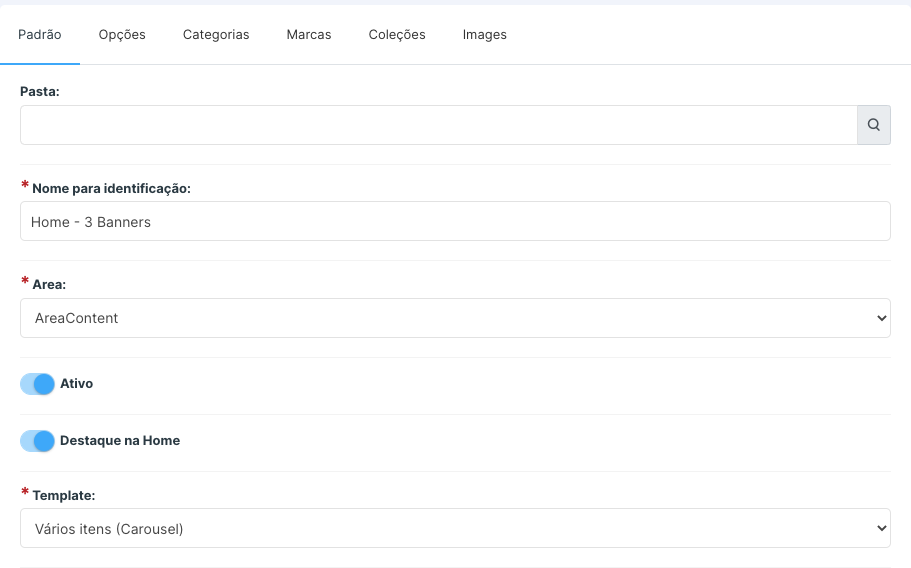
Em PASTA, caso utilize a marcação preencha este campo;
Em NOME, vamos inserir um nome que facilite a identificação para que seu time consiga encontrá-lo, considerando que este banner ficará na "home", vamos nomear como "HOME - 3 BANNERS";
Em ÁREA, vamos selecionar a opção de "ÁREA CONTENT";
Vamos habilitar a opção de ATIVO;
Como a intenção é que o nosso banner, fique visível na home vamos habilitar a opção de DESTAQUE NA HOME;
Em TEMPLATE, temos 3 opções sendo elas: vamos selecionar VÁRIOS ITENS com carousel;
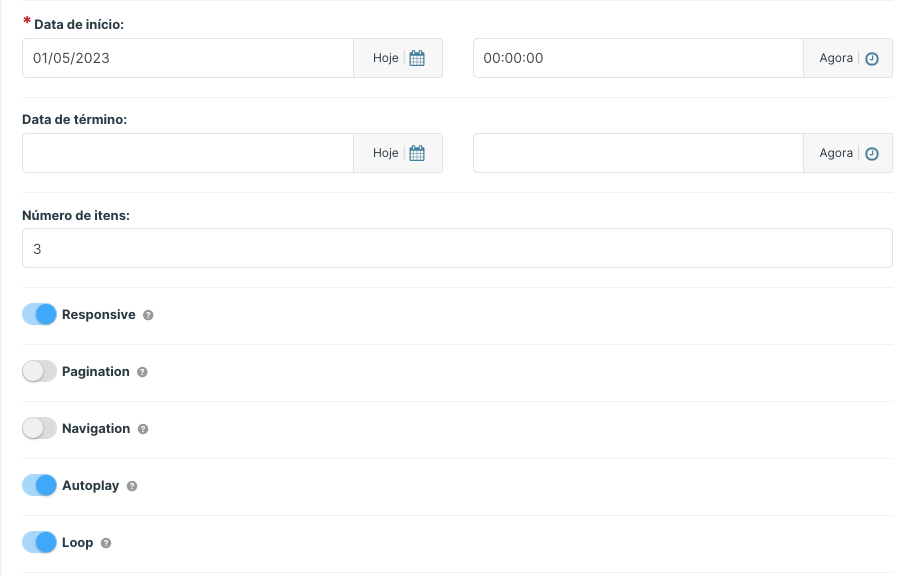
Em DATA DE INÍCIO informe uma data e hora;
Em DATA DE TÉRMINO vamos deixar sem preencher, pois a intenção é que sempre seja exibido na loja;
Em NÚMEROS DE ITENS, informe a quantidade de itens que deve ser exibido por vez, vamos preencher com 3;
Agora vamos aos parâmetros:
Em RESPONSIVE, vitrine será responsiva na loja, ela se adaptará ao dispositivo de visualização;
Em PAGINATION, irá aplicar bolinhas de navegação;
Em NAVIGATION, irá aplicar setas de navegação;
Em AUTOPLAY, a vitrine passará automaticamente para o lado;
Em LOOP, quando chegar no último item, ou imagem voltará para o começo
O campo de ATRIBUTO, este campo é utilizado para definir atributos para uma vitrine, em nosso exemplo vou inserir essas informações. Assim para a cada tamanho de tela, seja exibido uma quantidade determinada de imagens, este e outro valores, esta disponível em nossos artigos.
Em EXTRA DATA, é utilizado somente para vitrines personalizadas.
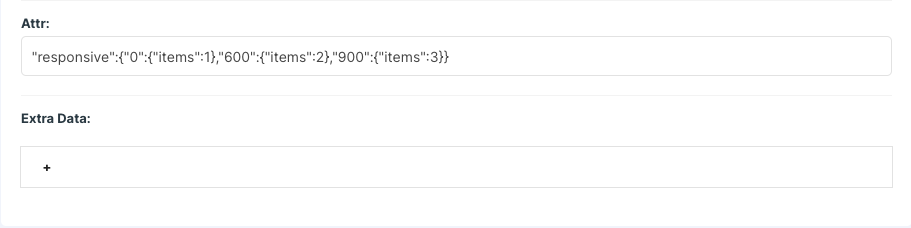
"responsive":{"0":{"items":1},"600":{"items":2},"900":{"items":3}}Agora vamos clicar na aba de "OPÇÕES", como se trata de banners, não faz sentido informar um título para ela;
As abas de CATEGORIAS, MARCAS e COLEÇÕES são utilizadas para habilitar o banner nessas páginas, não é o nosso caso.
Clique na aba de IMAGENS, este será o local onde iremos cadastrar as nossas imagens.
Clique em "ADICIONAR OUTRA IMAGEM" e preencha as informações e selecione a imagem. Repita o procedimento para todas as 3 imagens.
Clique em SALVAR Agora temos a nossa vitrine com 3 banners cadastrada com sucesso. Lembrando que caso necessite o tamanho de cada imagem pode ser consultado com o time de criação ou de suporte
Acesse nossos artigos e vídeos para outros tutoriais.
Até a próxima!