
Neste tutorial vamos aprender a realizar o cadastro do PIX na sua LOJA.
Passo 1 - Realizando o cadastro na Efí.
Acesse o painel da Efí e crie uma conta, clique [aqui].
Passo 2 - Criando uma nova aplicação para a API PIX.
Caso ainda não tenha certificado ativo, siga os passos do tutorial disponibilizado pela equipe da GerenciaNet, clique aqui.
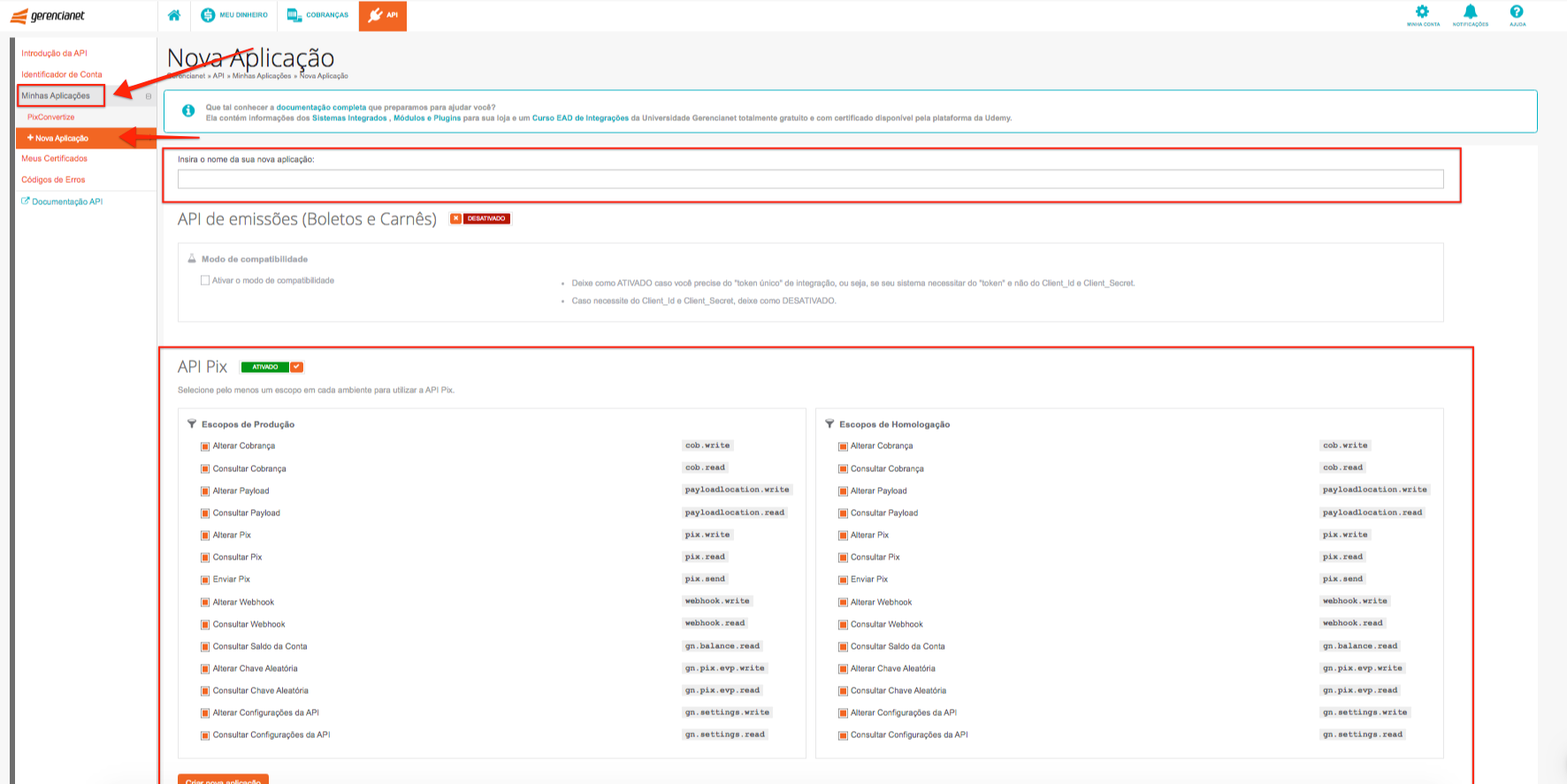
Após gerar o certificado, na tela principal da plataforma da GerenciaNet, clique em API > Minhas Aplicações > ➕ Nova Aplicação.
Insira um nome para sua aplicação e selecione qual API quer ativar: Neste caso, API Pix. Selecione os Escopos de Produção e Escopos de Homologação. Em seguida clique em “Criar nova aplicação”.
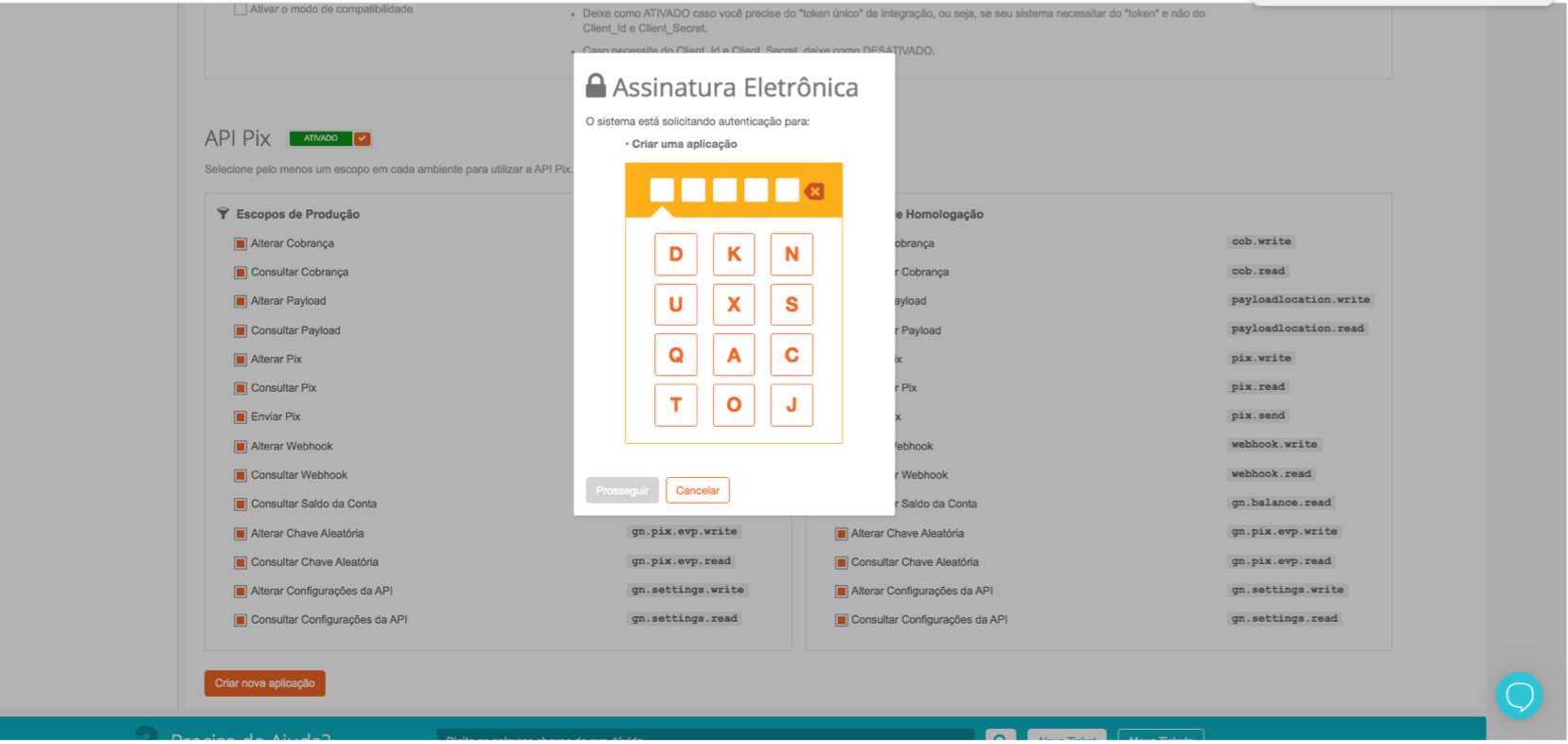
Após clicar em Criar Nova Aplicação, o sistema da Efí irá solicitar a assinatura eletrônica para confirmar as alterações e atualizar a aplicação.
Passo 3 - Gerando as chaves Client ID e Client Secret
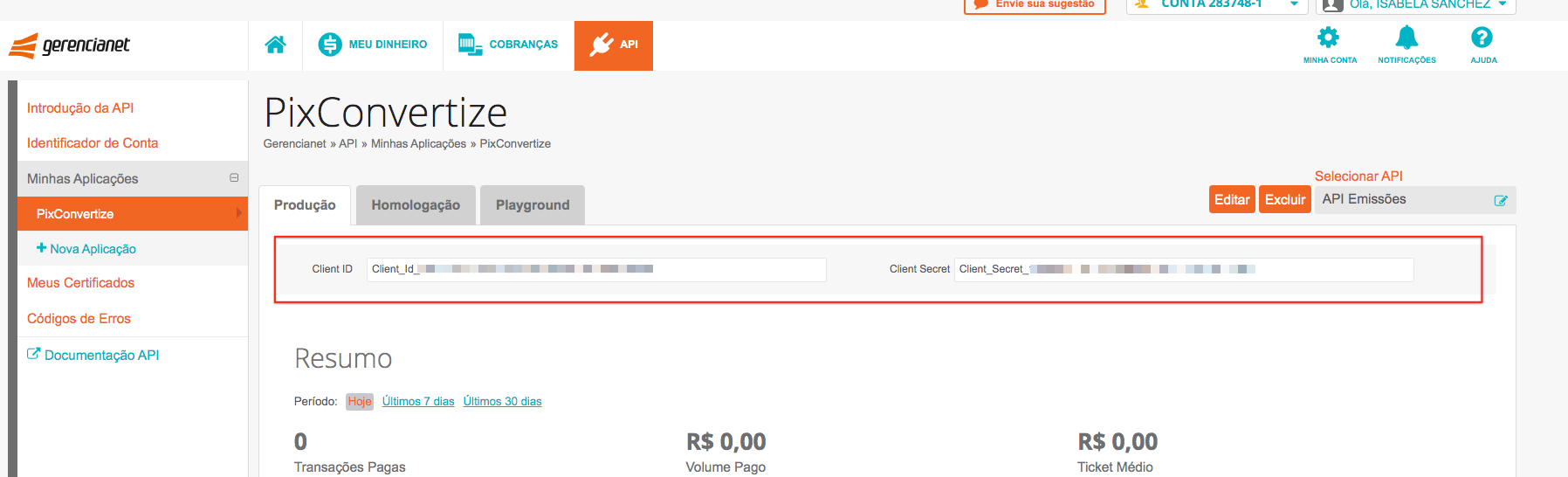
Após validar a configuração, serão geradas as chaves Client Id e Client Secret. É necessário copiar essas chaves para configurar no console da Convertize posteriormente.
Passo 4 - Configurando os dados na Convertize.
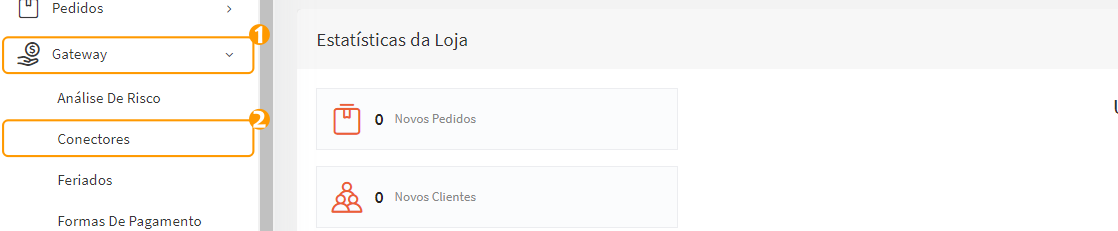
Vamos configurar agora o console, clique em Gateway > Conectores:
Clique no botão "+" para adicionar um novo conector.
No campo Backend selecione o conector Efí Bank, em em "Título" digite o mesmo nome do conector. Em seguida clique em Salvar e Continuar editando.
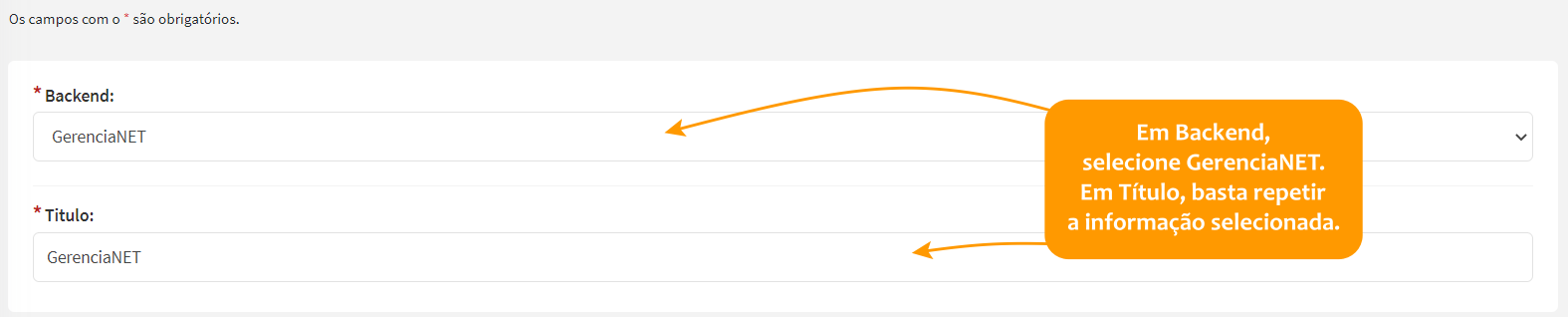

Após salvar irá aparecer mais alguns campos para configurar o Conector.
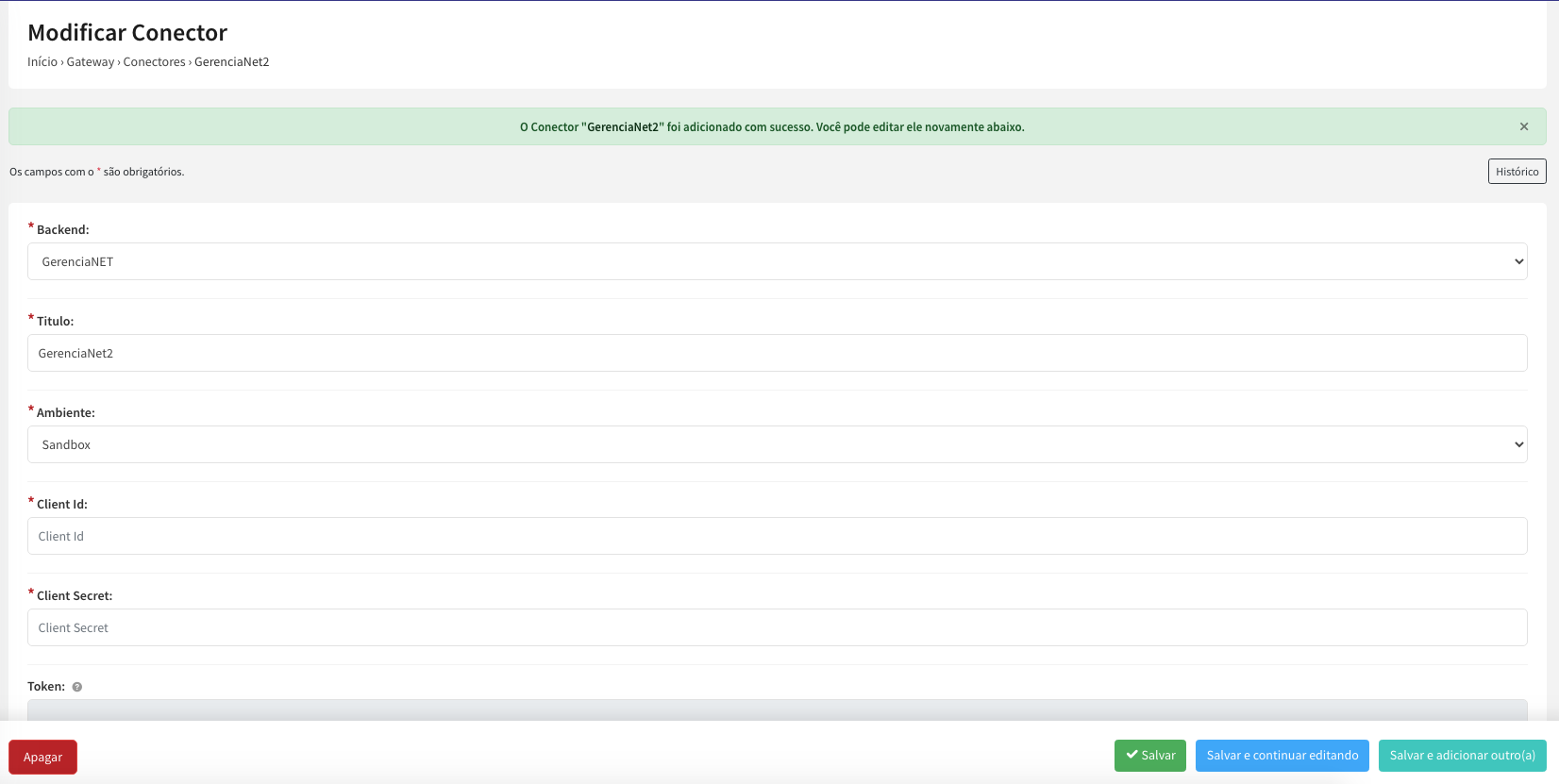
Selecione o ambiente Produção, informe as chaves Client Id e Client Secret e preencha o restante das configurações (Status quando o pagamento é aprovado pela operadora, Chave PIX, Tempo de Expiração do QRcode PIX, etc.).
Forma de Pagamento
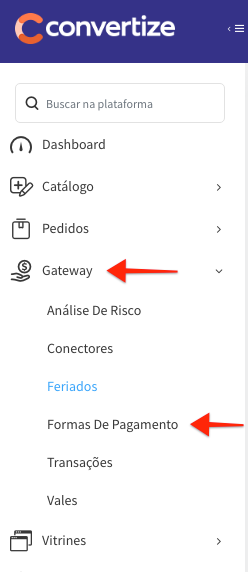
Para criar a forma de pagamento, acesse Gateway > Forma de Pagamento e clique no ícone de +.
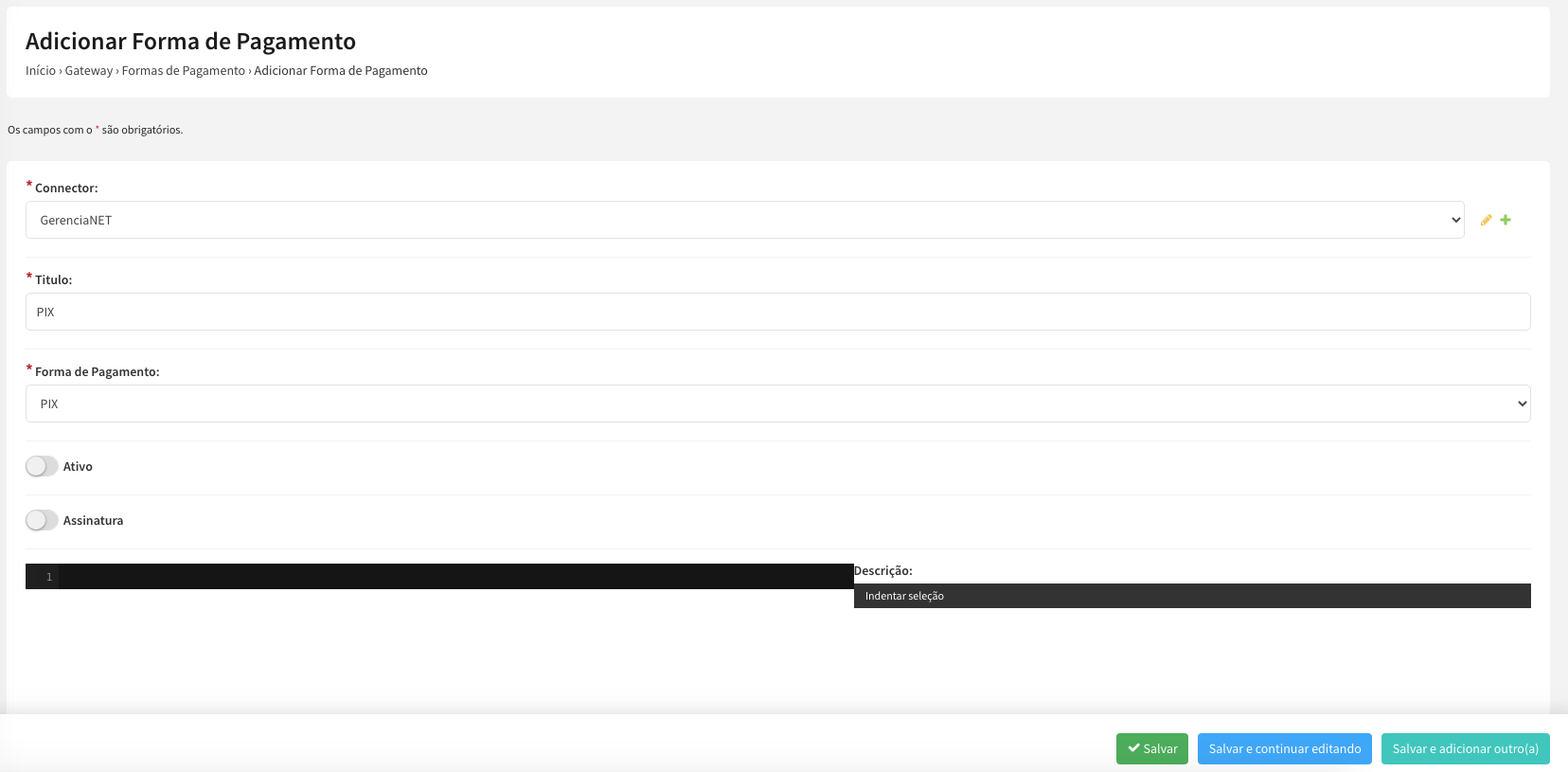
Selecione o conector (GerenciaNet), o título da forma de pagamento e a forma de pagamento (PIX). Selecione o campo Ativo, o tipo de pagamento e a parcela mínima. Em seguida clique em Salvar e Continuar Editando.
Na aba "Parcelas" clique para adicionar uma parcela e no campo juros digite 0.

Após configurar o PIX, acesse sua loja para fazer uma compra teste e validar o funcionamento do mesmo.
Como gerar o certificado para usar a API Pix na Gerencianet?
Acesso o site, clicando aqui.
Conversão Certificado (Certificado PEM PIX + Certificado KEY PIX)
Acesso o site, clicando aqui.
Com o certificado baixado, basta selecionar o arquivo para iniciar a conversão:
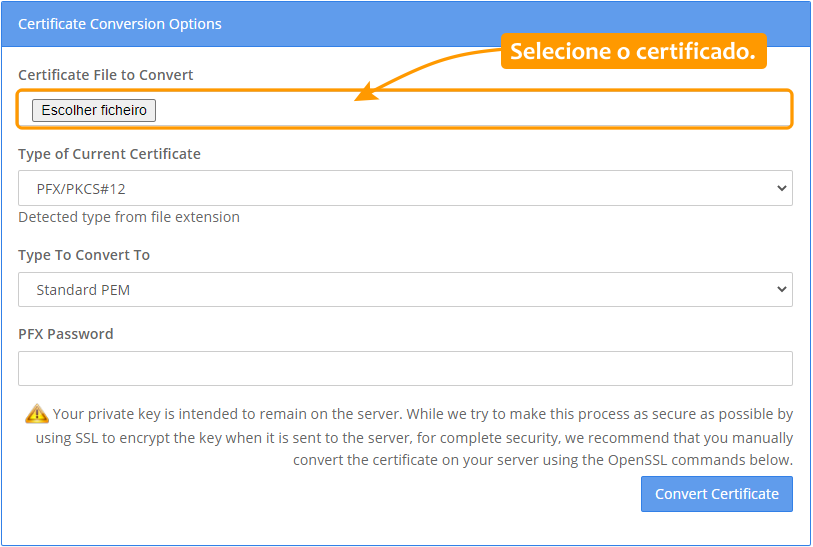
Selecionar as demais opções conforme apresenta o exemplo acima.
Deixar em branco o campo PFX PASSWORD.
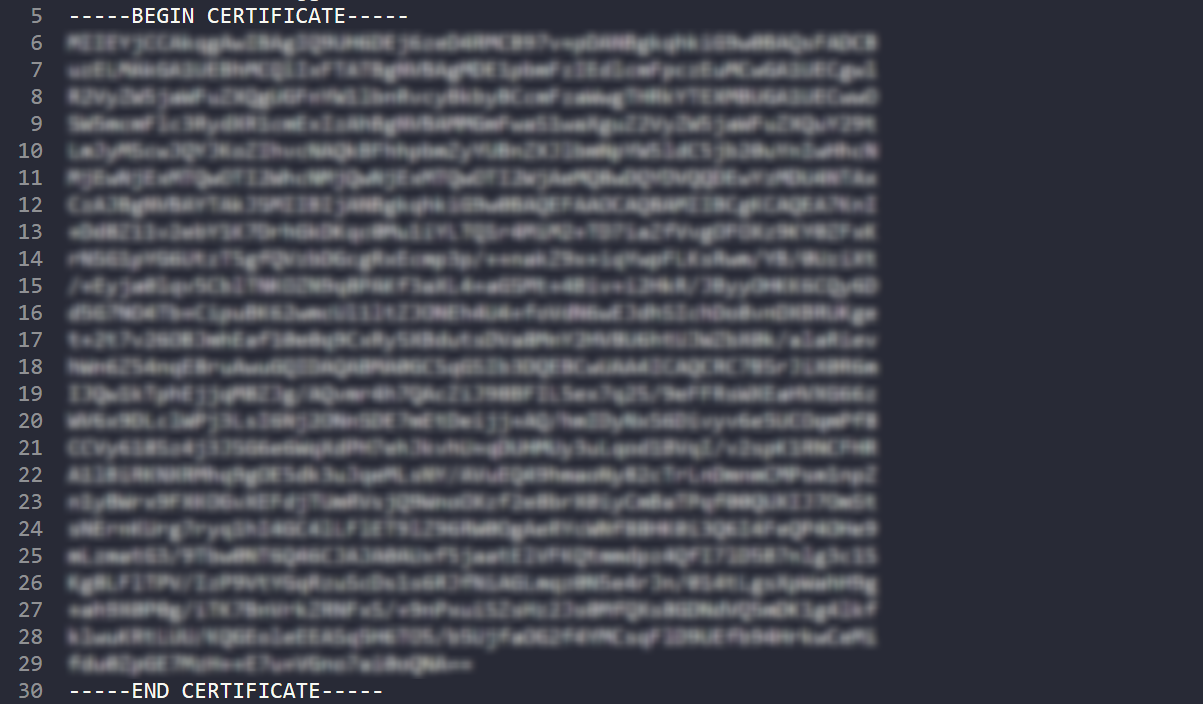
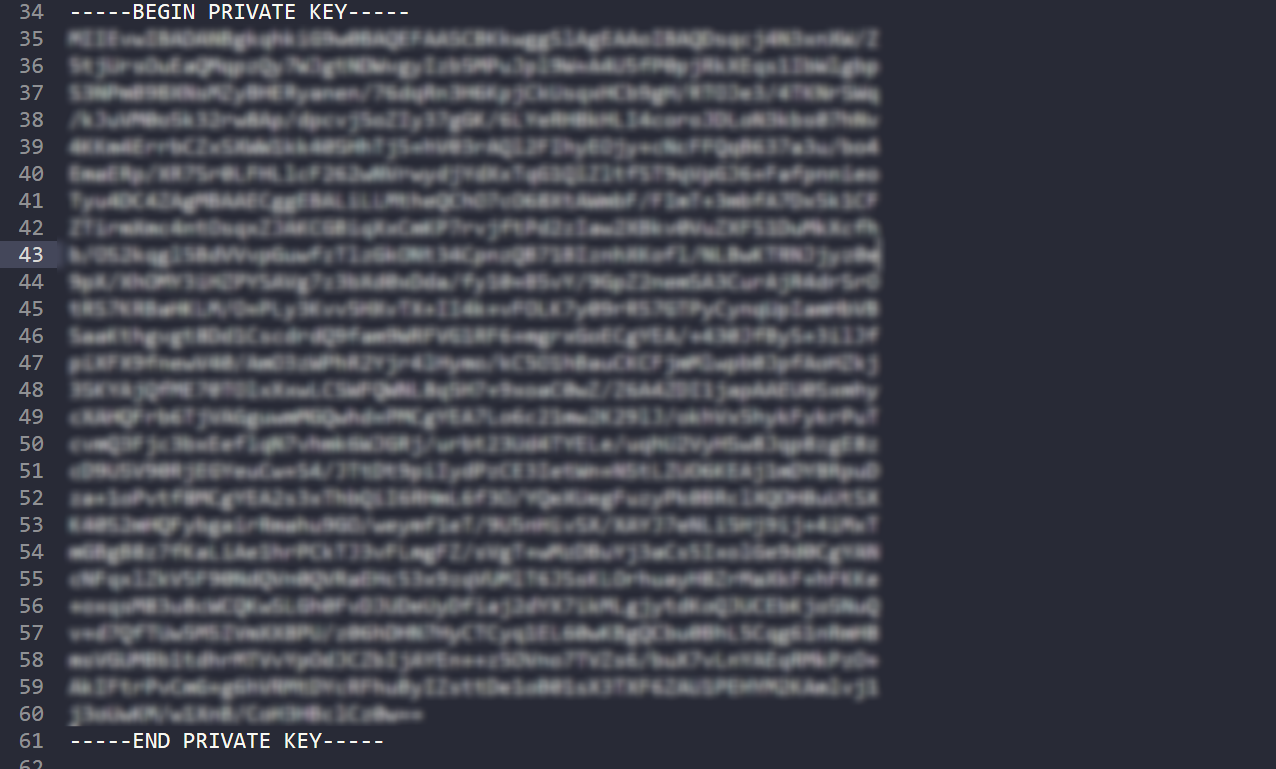
Ao clicar em Convert Certificado, irá realizar o download de um arquivo, após abrir o arquivo, essas serão as informações que devem ser copiadas ao Console.
Certificado PEM PIX:
Certificado KEY PIX:
IMPORTANTE
Ao inserir o certificado no conector dentro do console, o certificado precisa começar com -----BEGIN CERTIFICATE----- e terminar com -----END PRIVATE KEY-----.
Todos os caracteres que estiverem a mais é necesário apagar, pois você só irá utilizar o conteúdo que está dentro de BEGIN CERTIFICATE e END CERTIFICATE.