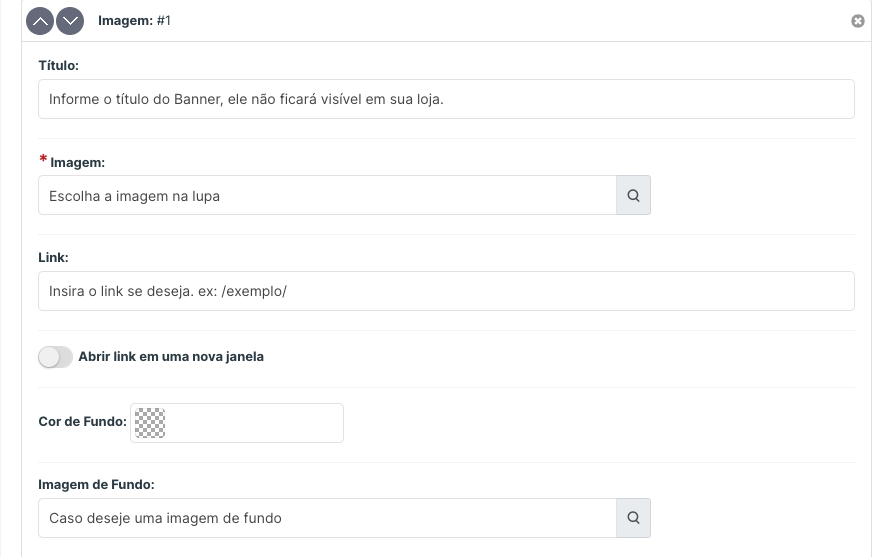
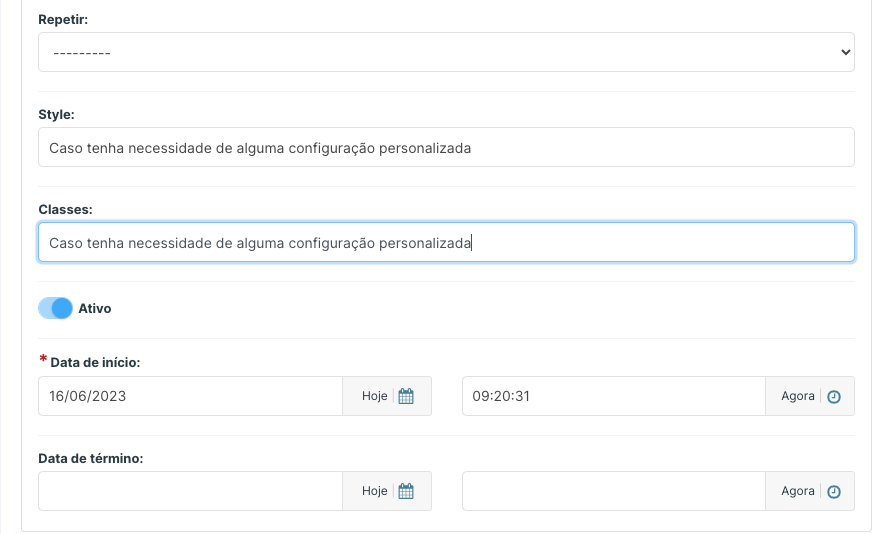
Olá, neste tutorial vamos mostra-los como subir um banner principal.
Para inserir um banner na loja, suba os arquivos no menu CMS > Media Server, clique na pasta referente ao banner e após abrir a pasta clique em carregar para selecionar a imagem. Em seguida clique no menu Vitrines > Vitrines.
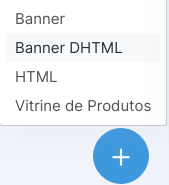
Clique no ícone + para adicionar um plugin e em seguida clique na opção Banner DHTML.
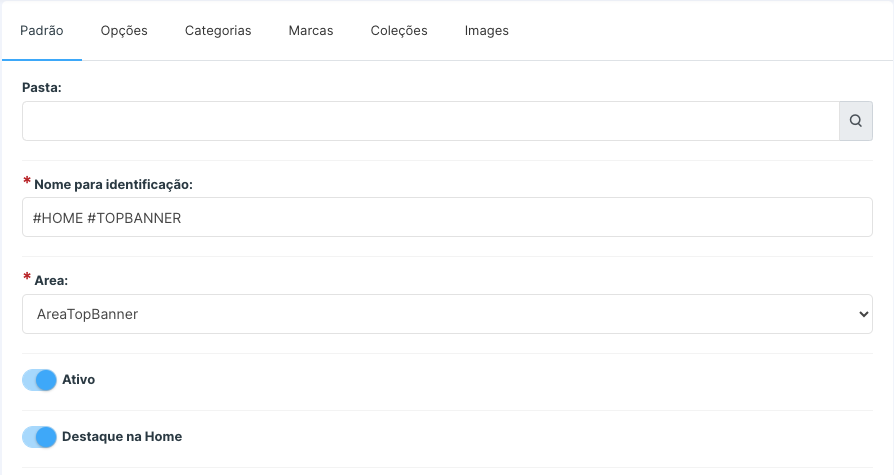
Para que seja mais prática a manutenção, foi criado o campo "pasta", onde você pode identificar a qual pasta essa vitrine pertence, para saber mais clique aqui!
Em "Nome para Identificação" informe o nome da vitrine,
No campo "Area" selecione a "ÁreaTopBanner", selecione a opção "Ativo" e "Destaque na Home",
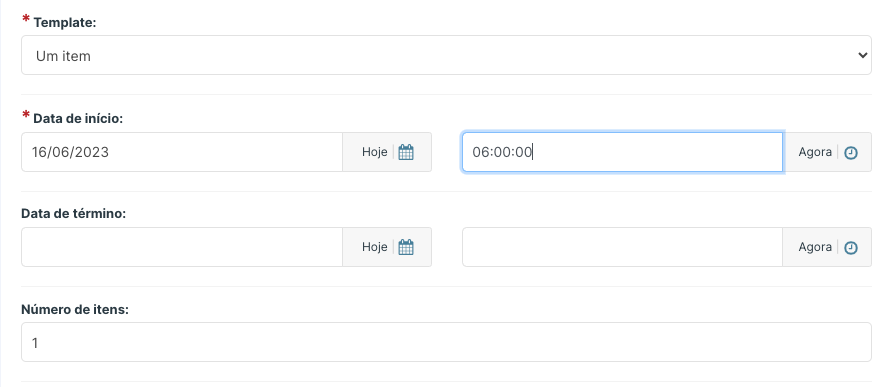
Template:
Um item: será exibido somente um banner.
Vários Itens (Carousel): Será exibido vários banners em formato de carrossel.
Vários Itens (Sem Carousel): Será exibido vários banners sem o formato de carrossel.
A data de início e término para o banner ser exibido no site e o número de itens de banner na página.
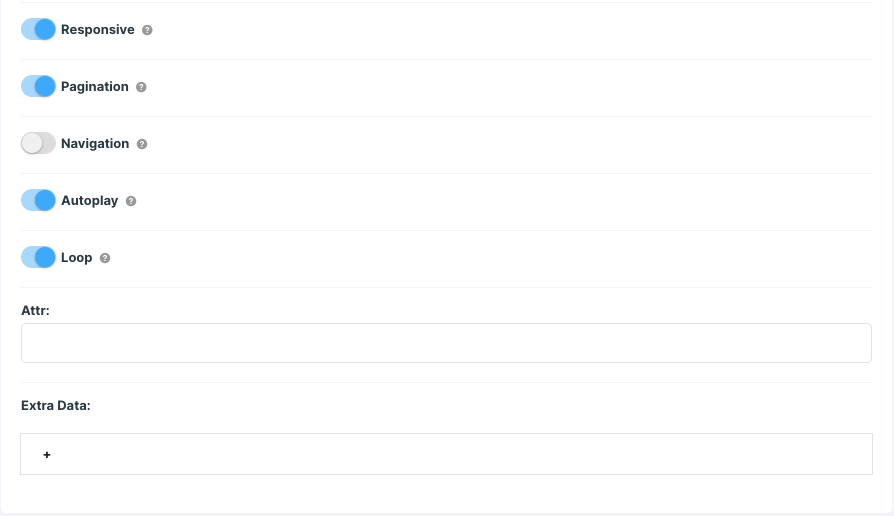
Responsive: A vitrine será responsiva na loja, ela se adaptará ao dispositivo de visualização.
Pagination: Aplicar bolinhas de navegação.
Navigation: Aplicar setas de navegação.
Autoplay: A vitrine passará automáticamente para o lado.
Loop: A vitrine não irá parar no último item/imagem exibido.
Att: Campo para inserir personalização na página.
Extra Data: Campo feito para adicionar e personalizar vitrine.
Clique na aba "Images" e em seguida +Adicionar outro(a) Imagem.
Irá abrir um campo para inserir o arquivo da imagem e algumas configurações como título, link do banner, cor de fundo e data de início e término do banner.
Para adicionar o arquivo do banner, clique na lupa para escolher a pasta e a imagem do banner.


Observação: A imagem do banner pode ser inserida direto nessa etapa, basta clicar no botão carregar.
Após todas as informações preenchida vá em "Salvar", lembre-se que toda vitrine tem um tempo de indexação.
Não esqueça de avaliar nossos tutoriais.