Esse guia tem como objetivo auxiliá-lo na inclusão da Konduto em sua loja Convertize.
De forma a facilitar e diminuir o esforço de configurações e detalhes necessários para essa integração, disponibilizamos esse guia com passos resumidos.
A primeira parte dessa configuração refere-se à inclusão das meta tags em seu site. Abaixo detalharemos como você pode fazer isso através do GTM e posteriormente também, como configurar seu ambiente Convertize para uso da Konduto.
1. GTM (Google Tag Manager) e CONVERTIZE
Para utilizar a Konduto em seu site é mandatório que implemente o GTM disponibilizado pela Convertize em seu portal de ajuda.
Acesse o link abaixo e siga o passo a passo de instalação:
https://tagmanager.google.com/#/home
Integração com o Google Tag Manager (Convertize)
2. Faça o backup do seu GTM
Antes de prosseguir com a importação do contêiner Konduto, realize o backup do conteúdo ja existente em seu GTM. Esse procedimento lhe dará uma garantia de poder retornar à versão anterior do seu GTM caso tenha algum imprevisto posterior.
Para isso, siga as orientações seguintes:
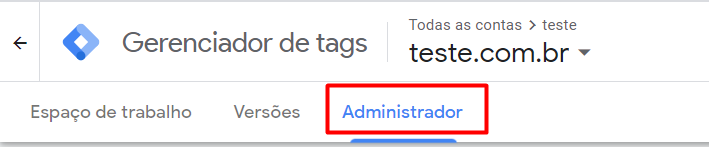
- Com seu GTM aberto, clique em "Administrador":
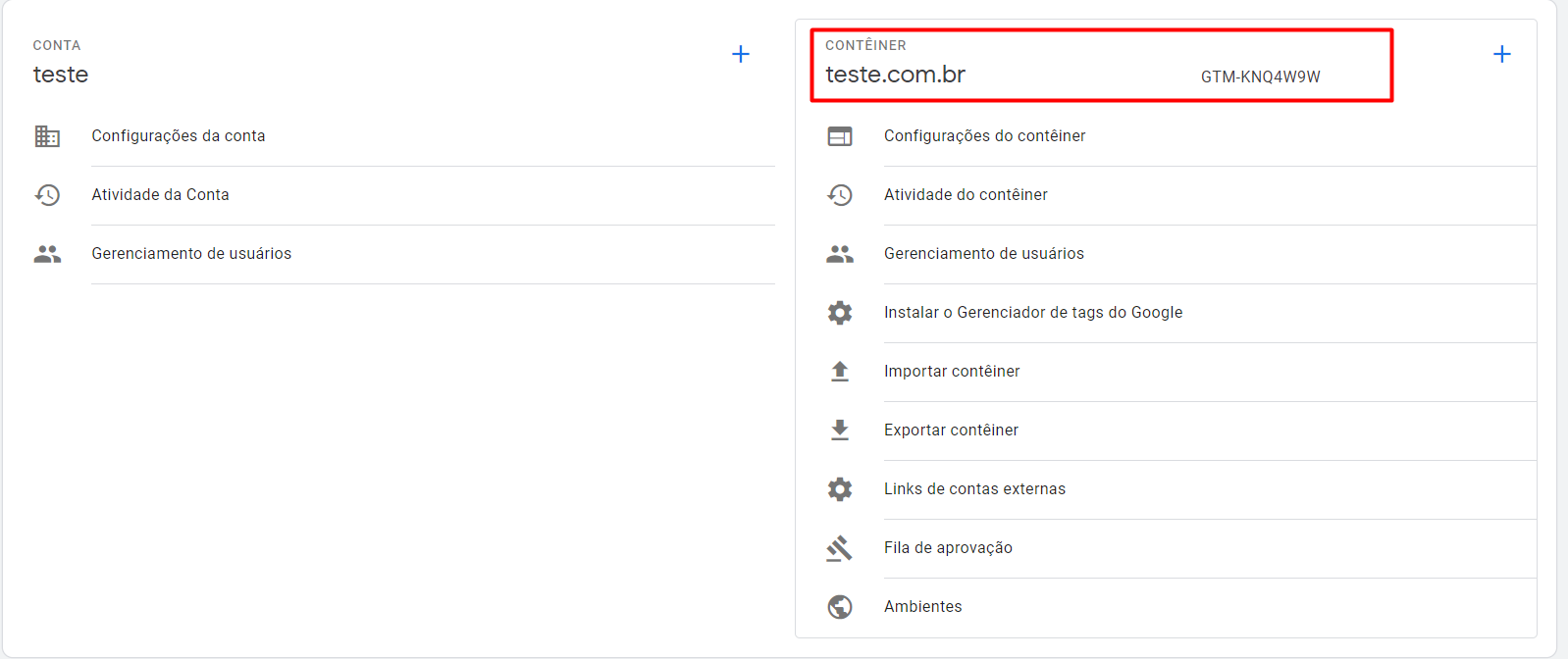
- Escolha o contêiner que deseja fazer o backup:
- Escolha o contêiner que deseja fazer o backup:
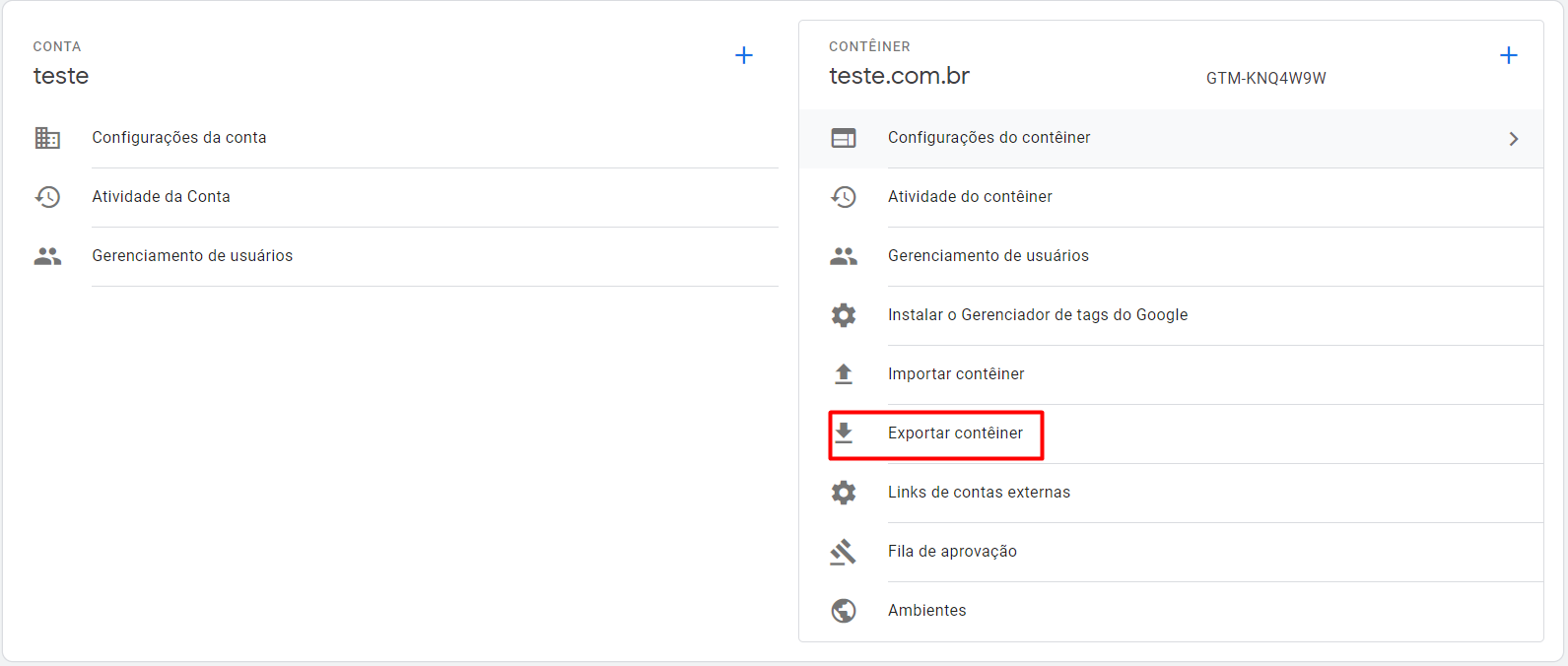
3. Faça o download do contêiner da Konduto
Após concluir os passos indicados pela Convertize no link acima e o Backup, você precisa importar nosso contêiner em seu GTM fazendo o download no link abaixo.
https://www.convertize.com.br/downloads/GTM-KONDUTO-CONVERTIZE.json
Esse contêiner configurará de forma automática as demais telas no seu GTM que são necessárias para a utilização da Konduto com a Convertize.
Em geral essas configurações são extensas e buscando minimizar os procedimentos, pedimos que siga as instruções seguintes.
4. Importe o contêiner Konduto
- Para importar o contêiner, na mesma tela da última configuração, clique em "Importar contêiner":
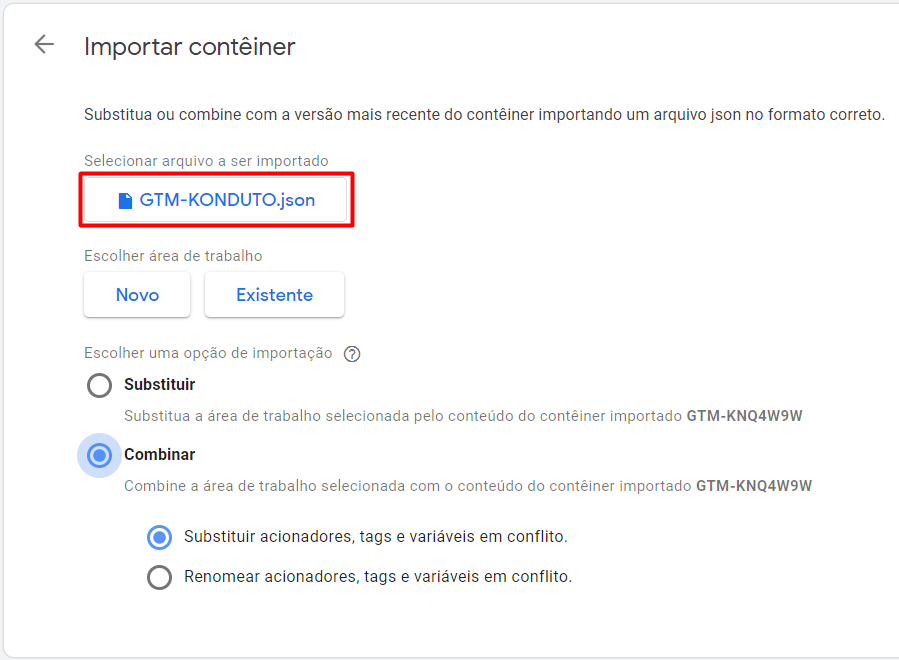
- Clique em "EXISTENTE":
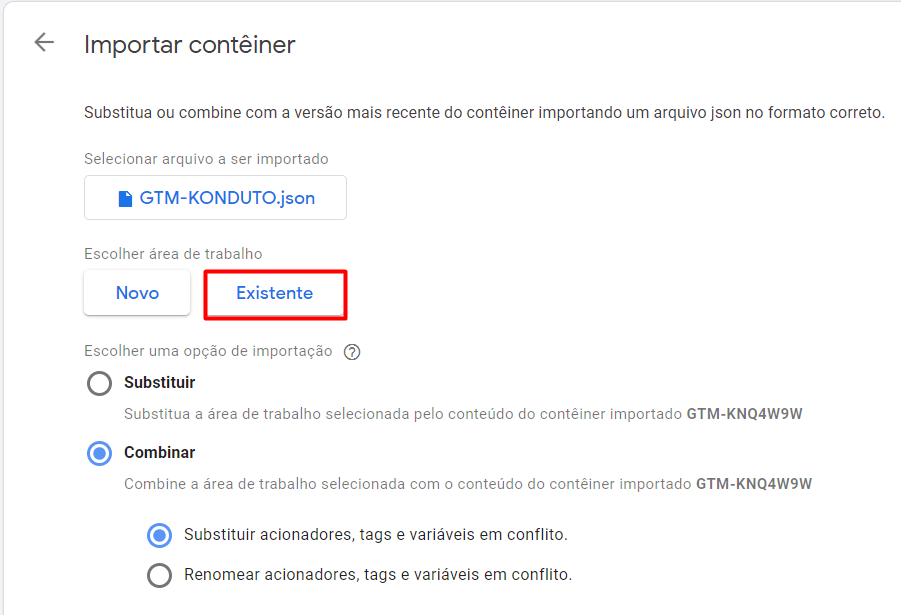
- Selecione a Área de Trabalho que irá utilizar clicando sobre ela:
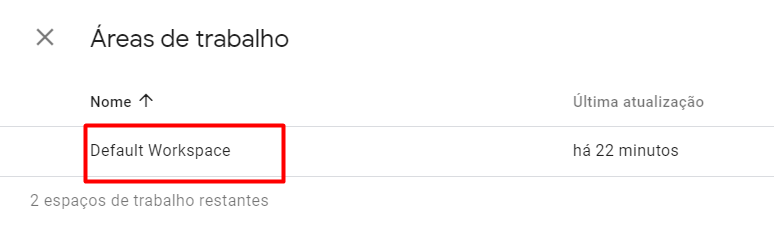
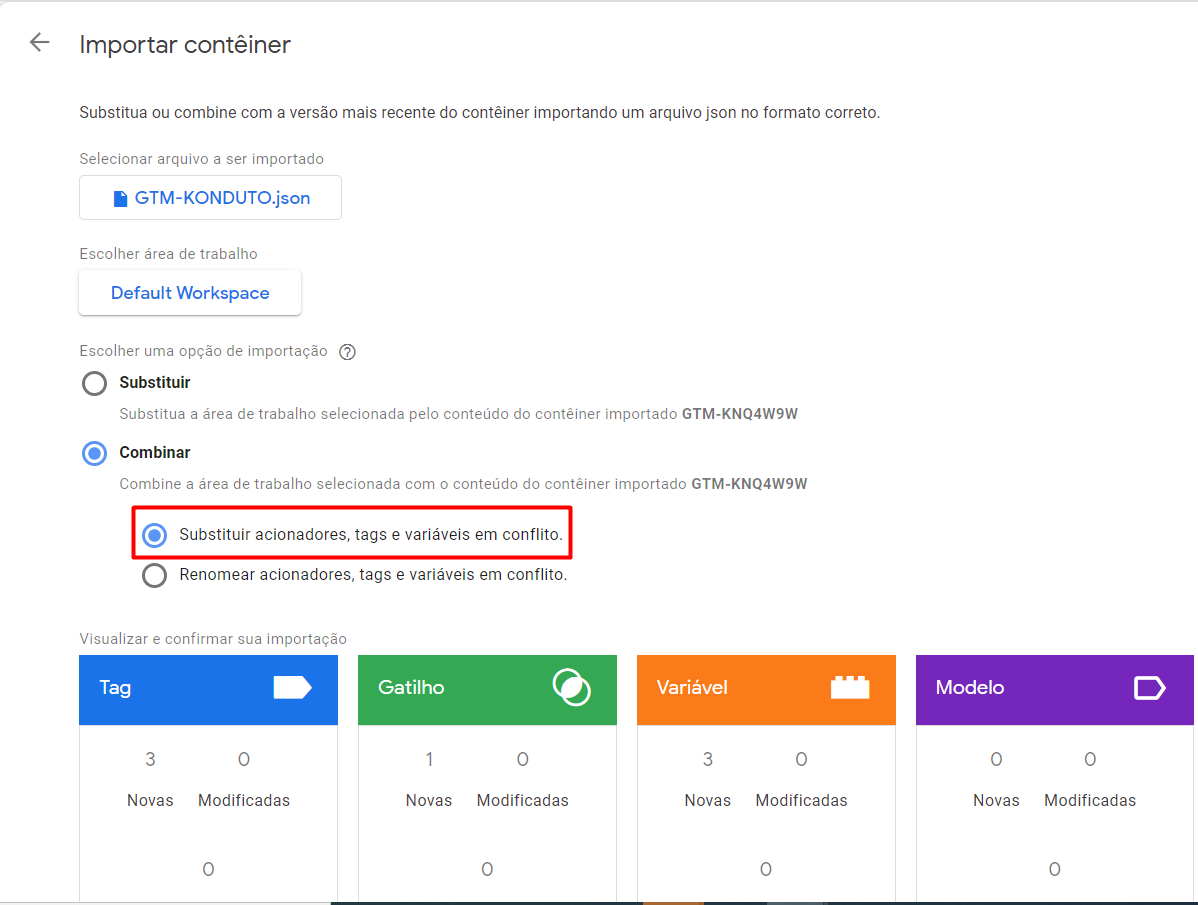
- Marque a opção "Combinar":
ATENÇÃO: atente-se para não selecionar a opção "Substituir". Se escolhida, a substituição certamente desconfigurará o seu GTM atual e você pode ter dificuldades em corrigir tais alterações.
- Como pode ver na imagem abaixo, os boxes coloridos mostrarão o conteúdo que será mesclado.
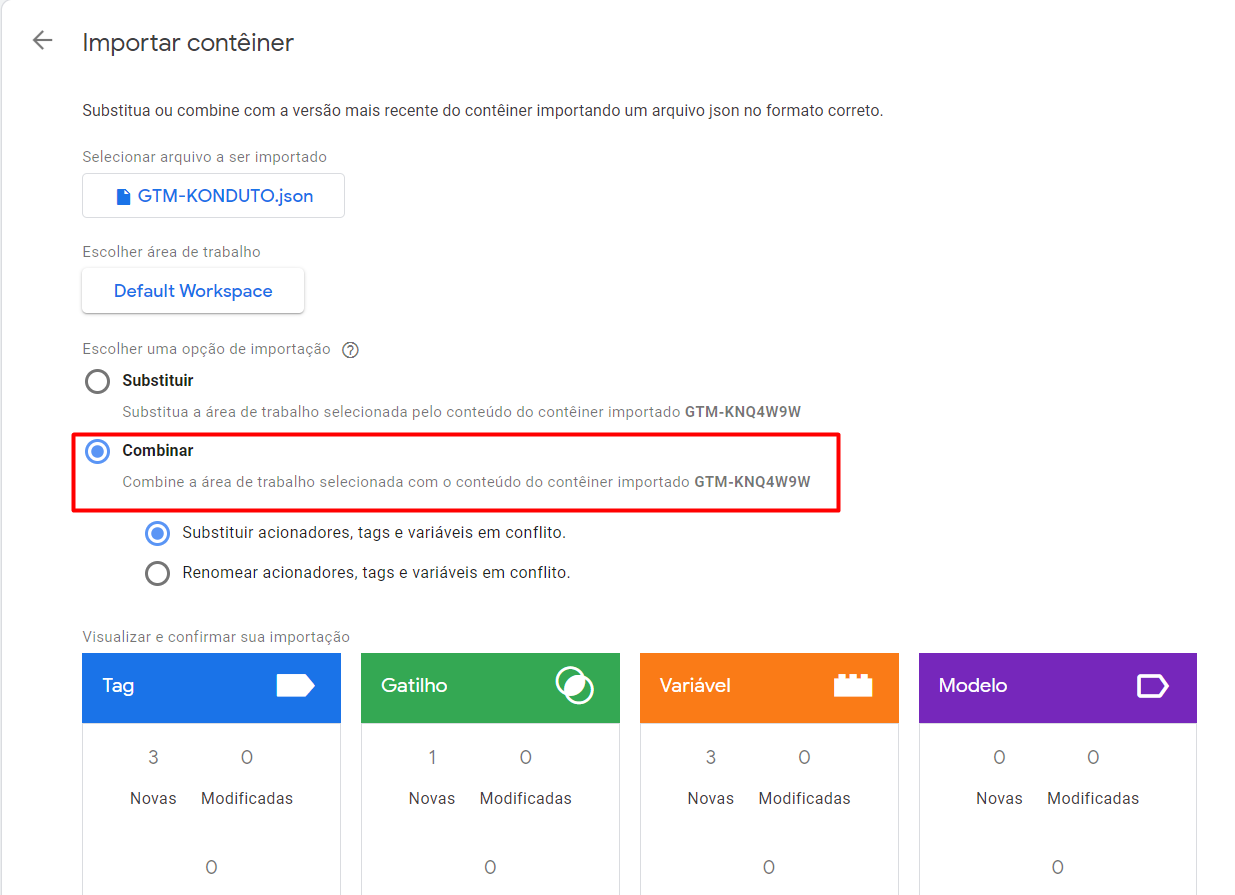
- Dentro da opção "Combinar", marque a opção "Substituir acionadores, tags e variáveis em conflito.":
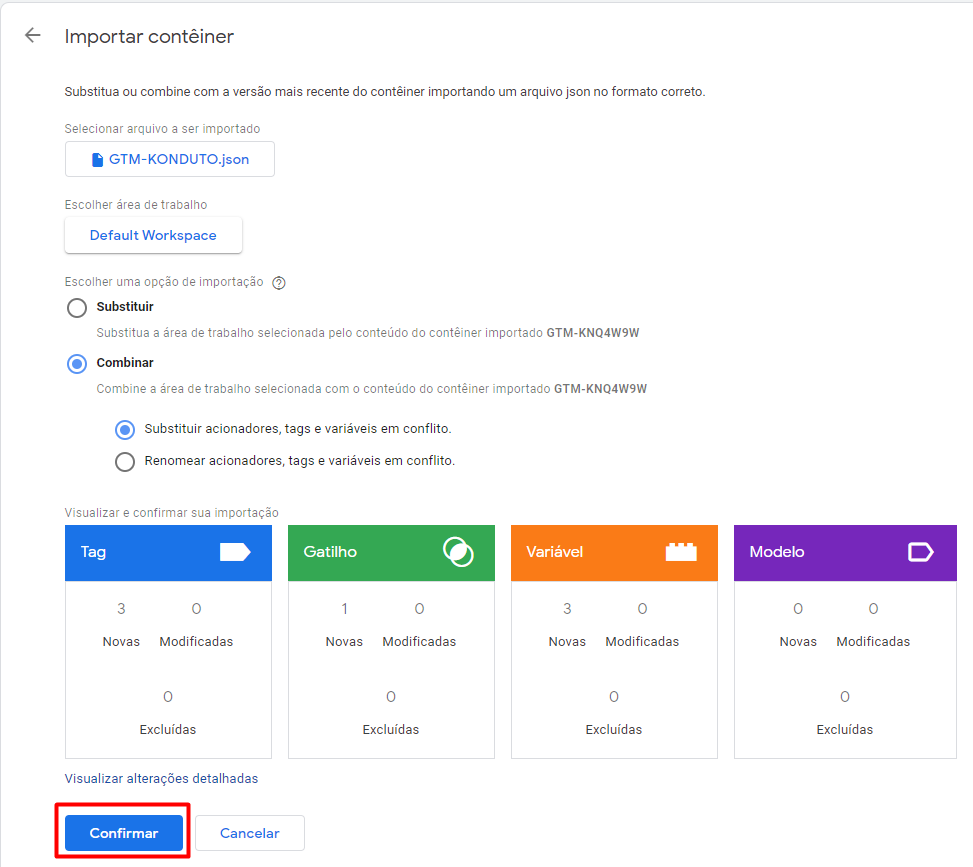
- Clique em "Confirmar":
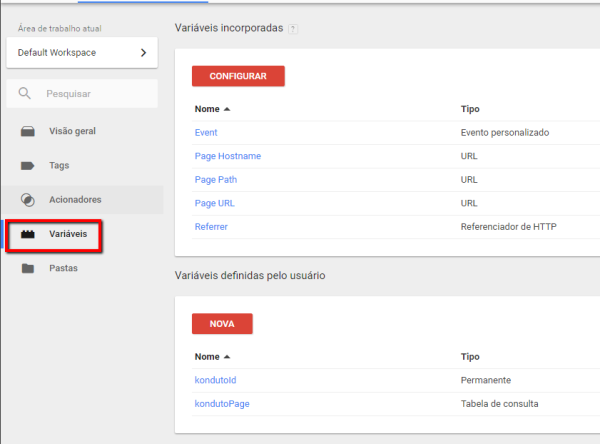
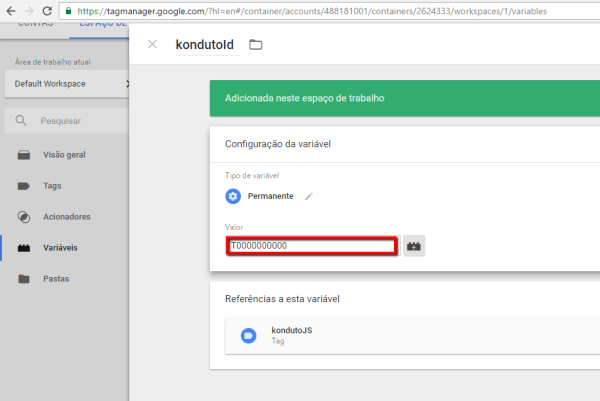
- Clique em "Variáveis", no menu esquerdo:
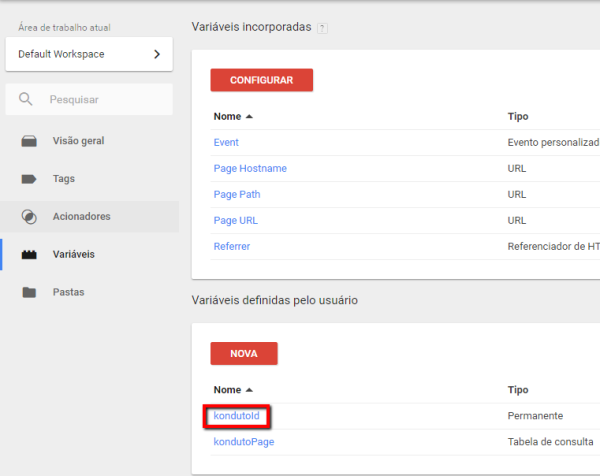
- Clique sobre "kondutoId":
- Substitua a Chave destacada na imagem abaixo pela chave pública da Konduto. Essa chave pode ser encontrada dentro do Portal da Konduto.
Para saber como localizá-la, clique aqui.
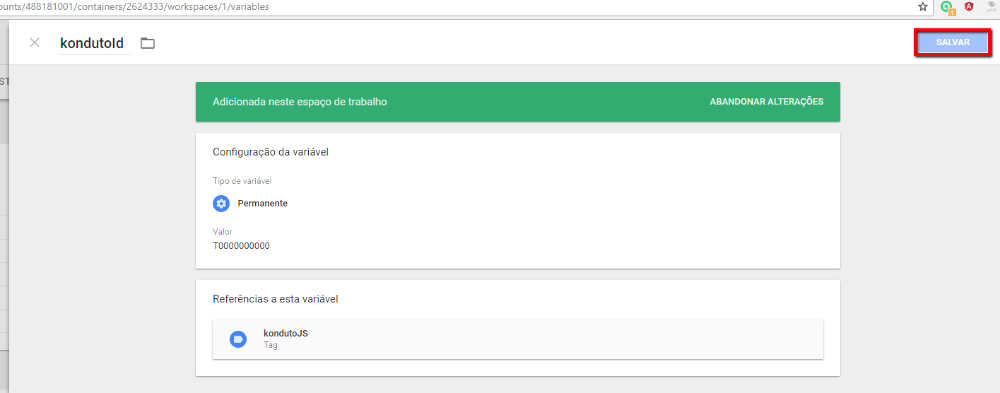
- Clique em "Salvar" para finalizar as configurações
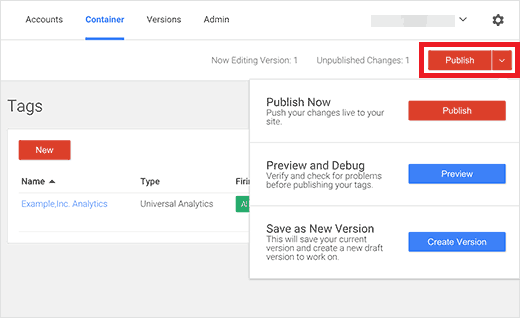
- Clique em "Publicar" para finalizar a configuração: