Olá, neste tutorial vamos ensinar como criar campanhas de promoções regulares no carrinho, de forma percentual (porcentagem) ou nominal.
Para isso, clique em Ofertas > Promoções Regulares e clique no "+" para Adicionar Promoção Regular.
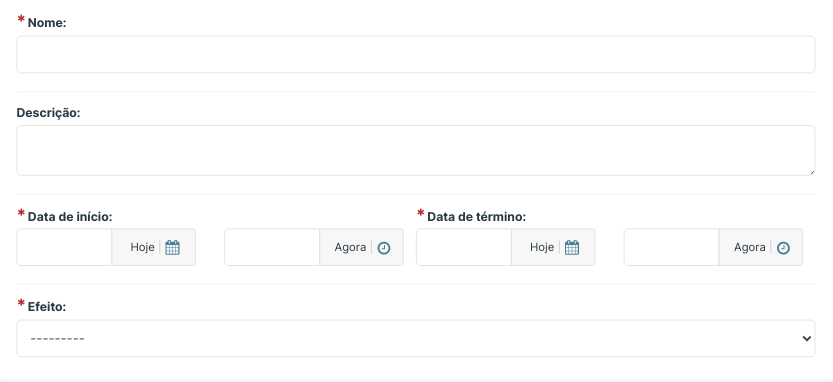
Preencha o nome da campanha, descrição, data/hora de início e término, escolha seu efeito (Carrinho - Nominal ou Carrinho - Percentual) e clique em Próximo.
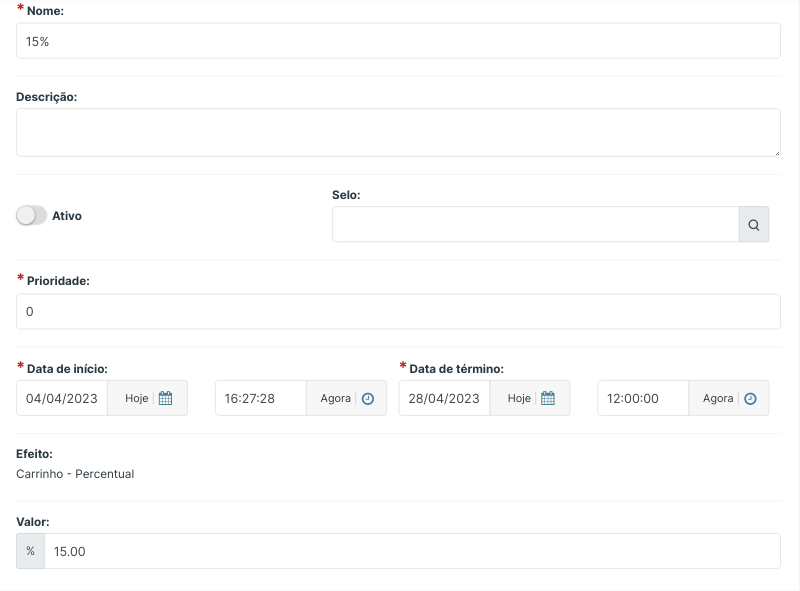
Após clicar em Próximo, na aba "Padrão" irá aparecer uma opção para marcar se a campanha está ativa, escolher o selo, a prioridade (caso haja outra campanha com o mesmo efeito, a prioridade com maior valor será aplicada primeiro), e depois escolher o valor do desconto.
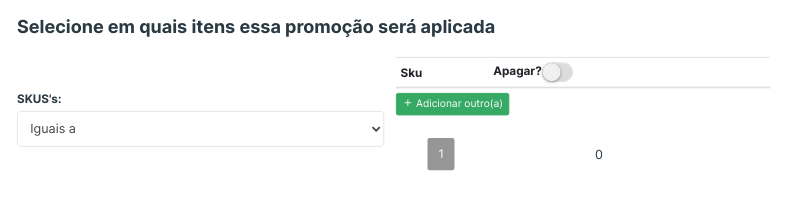
Em seguida, no box selecione em quais itens essa promoção será aplicada você poderá escolher os filtros entre marca, categorias, coleções ou sku. Observação: ao escolher o filtro de marca X e categoria/coleção Y, o sistema entenderá que o desconto deverá se aplicado nos produtos que pertencerem à marca X e que estiverem dentro da categoria/coleção Y.
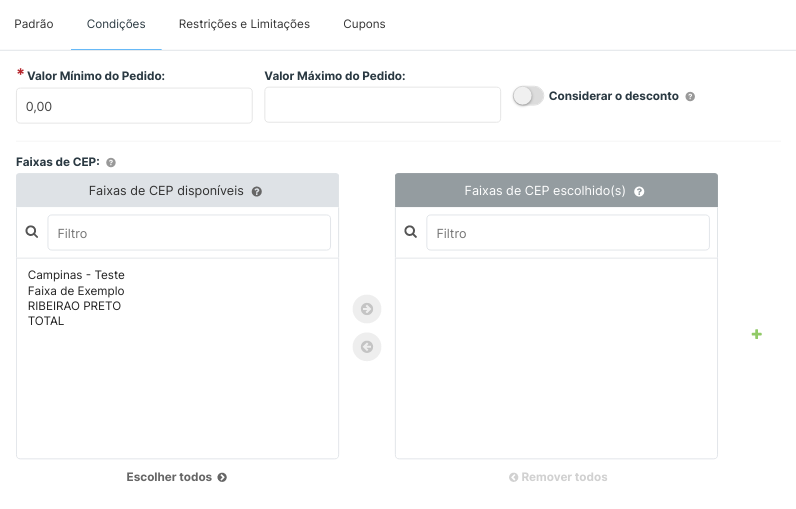
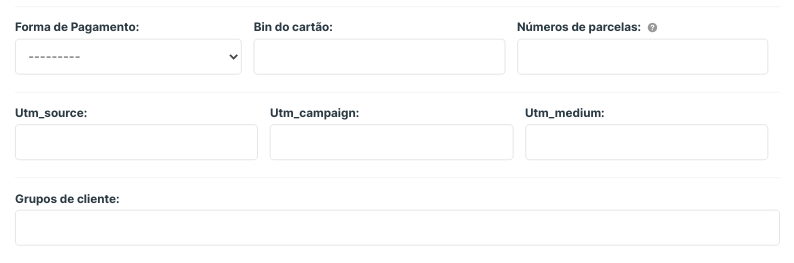
Na aba "Condições" é possível escolher as condições entre valor mínimo/máximo da oferta, as faixas de cep (caso queira que o desconto seja aplicado a algum estado ou faixa de cep específico), as forma de pagamento (caso queira que o desconto seja aplicado a somente uma forma de pagamento) e utm de campanha (caso queira que a oferta funcione por uma utm de campanha e grupo de cliente (caso queira que a oferta funcione apenas para determinado(s) grupo de cliente).
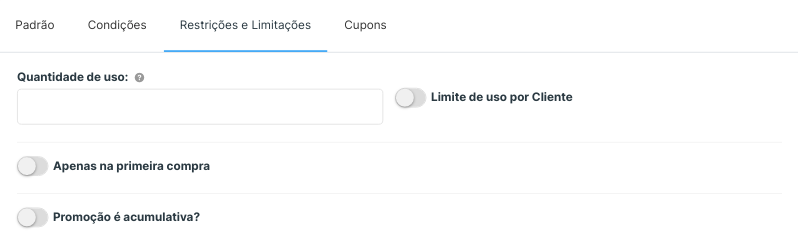
Na aba "Restrições e limitações" preencha quantidade de uso (se irá ter limite de uso nessa campanha), se é válida apenas para primeira compra na loja, se a promoção é acumulativa com outras e se há limite de uso por cliente.
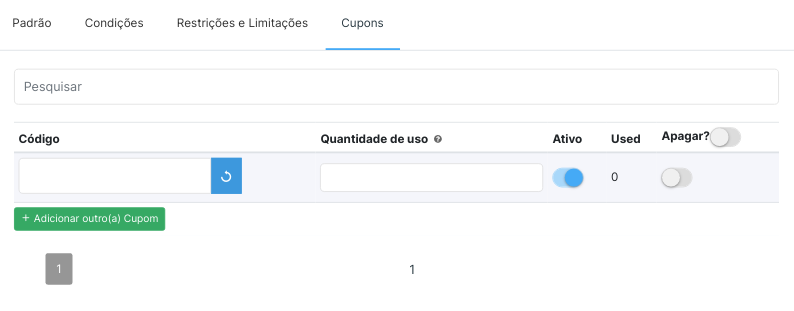
Na aba "Cupons", o cupom pode ser gerado automaticamente, basta clicar no botão 
Após efetuar o preenchimento de todos os campos, clique em "Salvar".
Não esqueça de avaliar nosso tutorial, até breve!