
Olá, neste tutorial vamos ensinar a realizar a integração com a adquirente GetNet em sua loja.
Primeiro acesse o painel da GetNet e crie uma conta.
Após ter efetuado o cadastro e obtido os dados para a implementação, acesse o console para adicionar o conector.
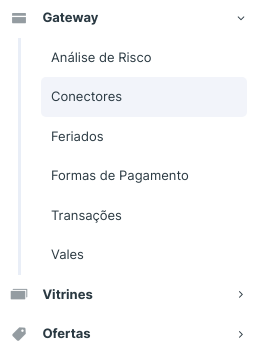
No console da sua loja vá em Gateway > Conector e clique no botão + para ADICIONAR CONECTOR;
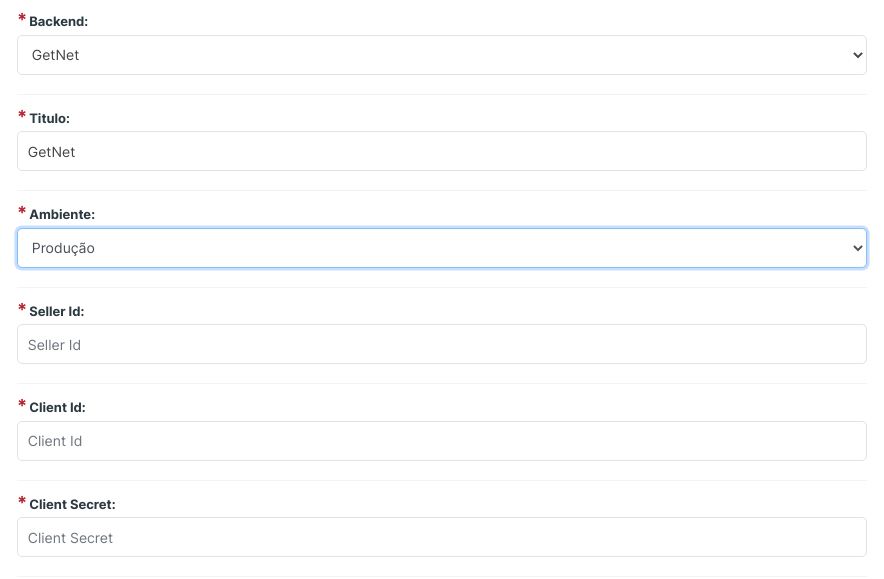
Preencha o campo Backend com o conector GetNet, no campo Título digite o nome do conector e clique em Salvar e Continuar Editando.
No campo "Ambiente" homologação é para a loja em desenvolvimento, e produção para loja em produção.
Preencha em campos "Seller Id", "Cliente Id" e "Client secret" com dados fornecidos pela GetNet.
Os campos "Token", "Token data geração" e "Token expiração" são preenchidos automaticamente.
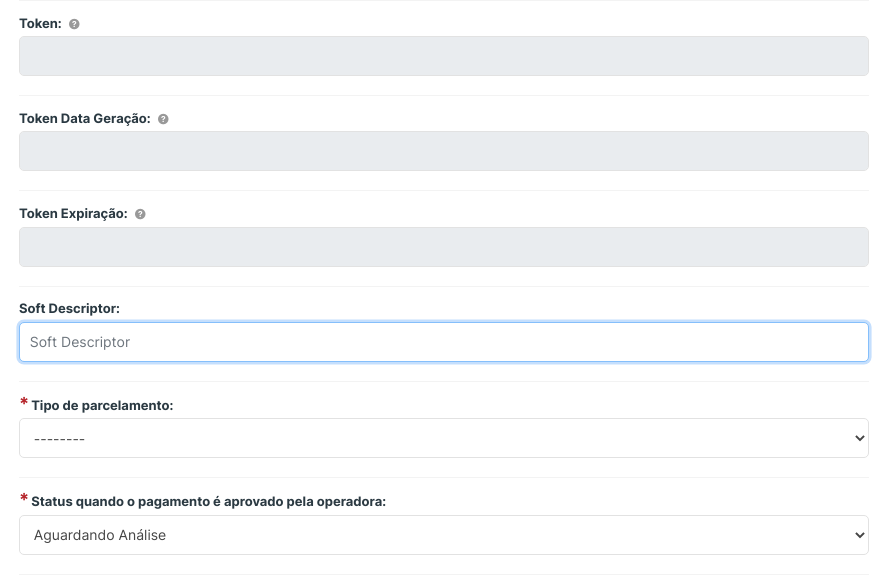
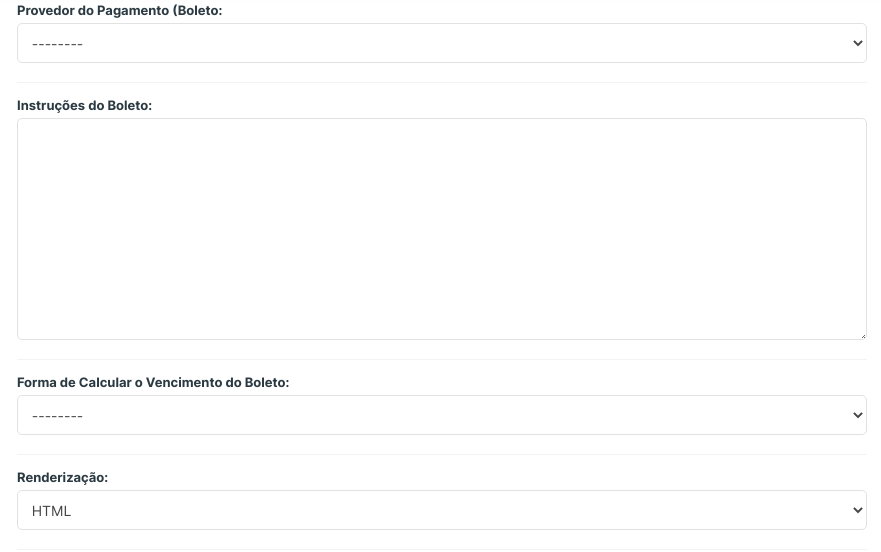
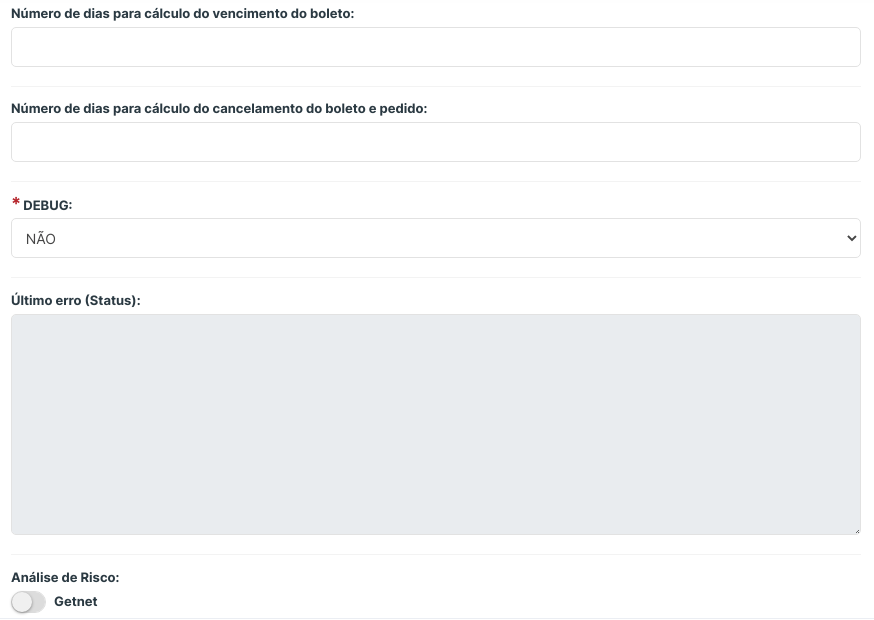
Depois de preenchido tudo, clique no botão Salvar.
Forma de pagamento
Também é preciso adicionar as bandeiras e parcelamento do cartão, para isso acesso o link [Como cadastrar as Formas de Pagamento?]

Não esqueça de avaliar nosso tutorial, até breve!