
Olá, neste tutorial vamos mostrar como cadastrar uma Forma de Pagamento.
Acesse no console o menu Gateway > Formas de Pagamento.
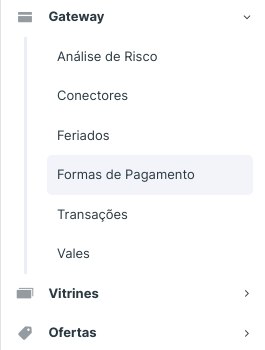
Em seguida clique no botão de adicionar "+".
Para efetuar o cadastro a forma de pagamento, é necessário que seu conector esteja cadastrado no console.
No campo "Connector" escolha o conector da sua forma de pagamento.
Preencha o "Título" e a "Forma de pagamento", na opção "Ativo" clique para que possa habilitar.
Apenas habilite a opção "Assinatura" em caso de utilização da própria.
No campo "Tipo de Pagamento" assinale se será à vista ou parcelado.
Caso haja um mínimo para parcelas, coloque no campo "Parcela Mínima", lembre-se de não utilizar vírgula para informar o valor.
Exemplo: 20.00, não 20,00.
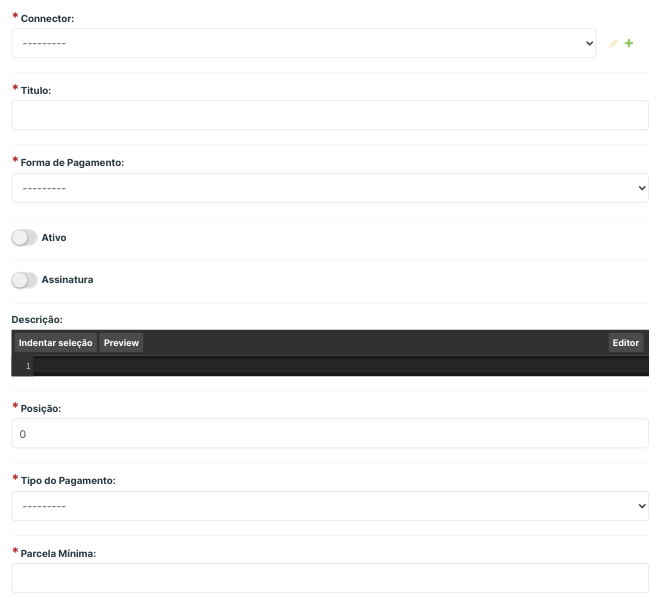
Após preencher as configurações, clique em Salvar e Continuar editando.
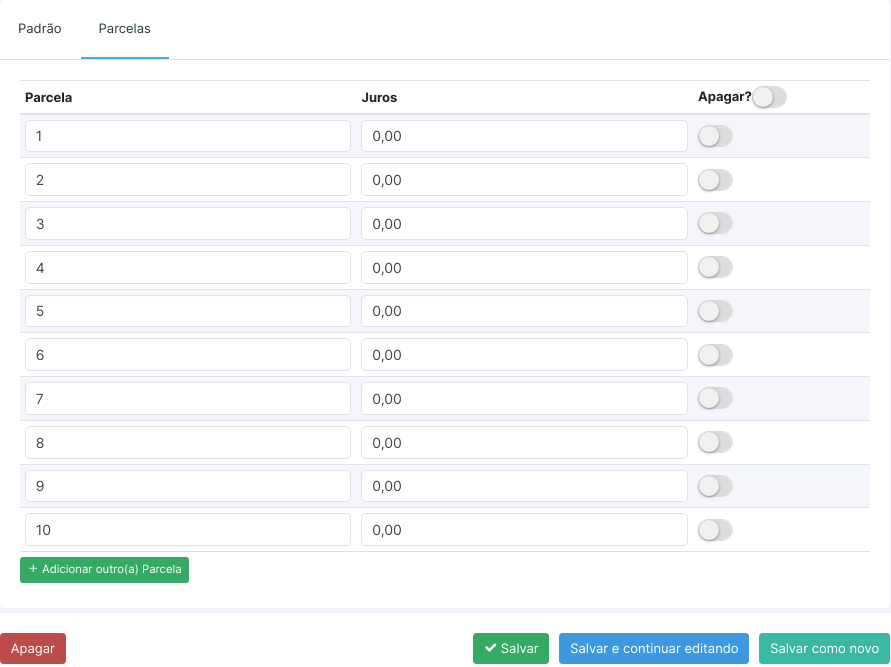
Após salvar, irá exibir a aba "Parcelas", para realizar o cadastro do número de parcelas.
Para isso, basta clicar no botão "Adicionar outra parcela" e preencher o número da parcela e a quantidade de Juros e em seguida salvar.
No exemplo abaixo temos o exemplo de parcelamento em 10x sem juros:
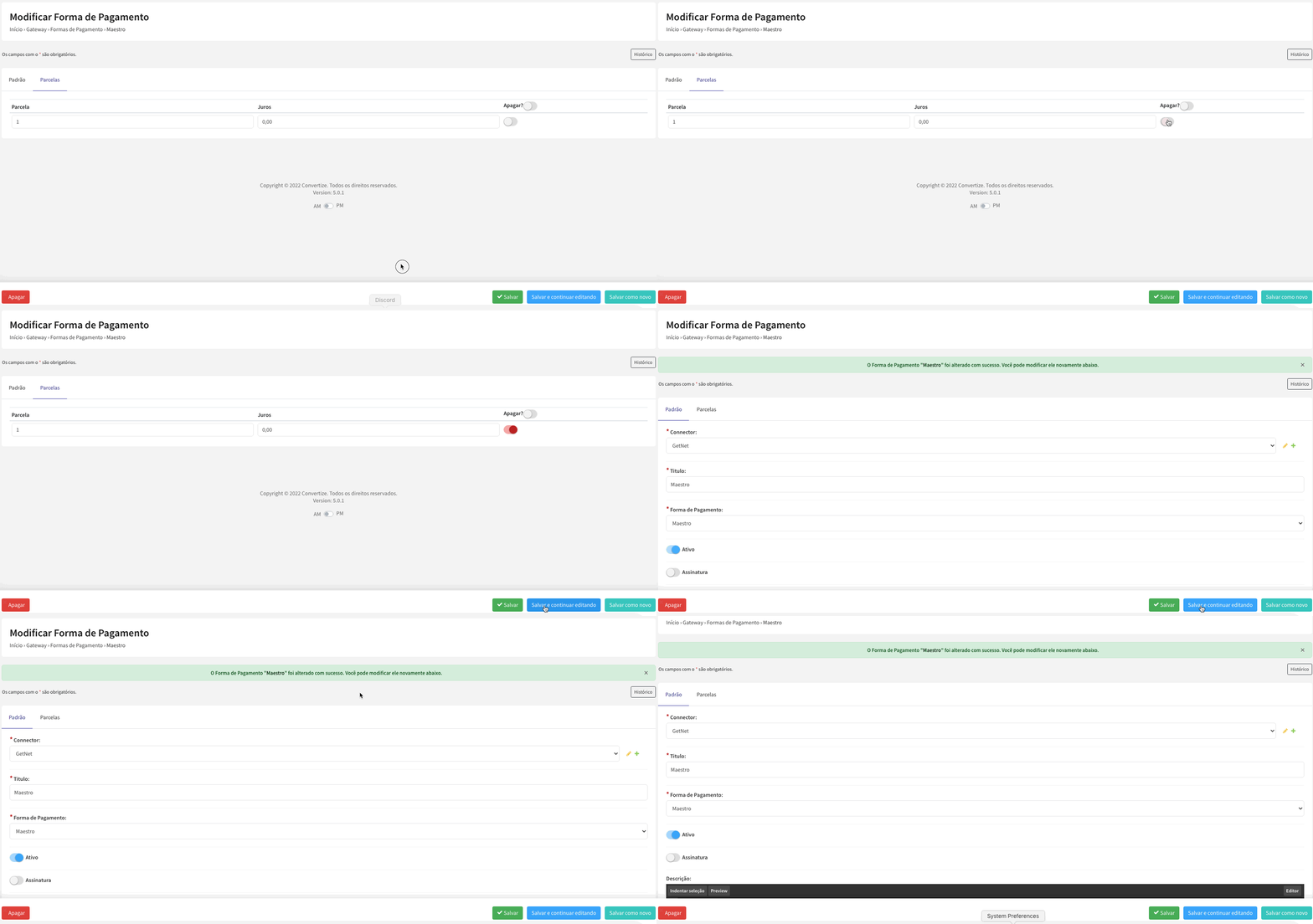
Para deletar uma parcela, habilite o botão "Apagar" que fica localizado na mesma linha da parcela e salve.
Descrição padrão:
<p>O Boleto bancário será exibido após a confirmação da compra e poderá ser impresso para pagamento em qualquer agência bancária, ou ter o número anotado para pagamento pelo telefone ou internet.</p>
<p>Valor total: <b data-bind="window.cvz.data.localization.prefix + ' ' + $.number(window.cvz.data.totalizers.total_paymet, 2, window.cvz.data.localization.decimal_separator, window.cvz.data.localization.thousand_separator)"></b></p>
Após todas as alterações não esqueça de salvar e efetuar testes!
Acesse e avalie nossos tutoriais, até breve!