
Primeiro acesse o painel Nupay e obtenha todos os dados para a implementação.
Vá até o console de sua loja, acesse o menu Gateway > Conectores.
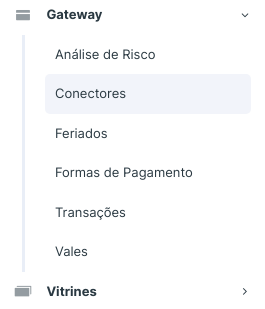
Clique no botão para adicionar um novo conector
 .
Nos campos "Backend" e "Título" preencha para identificar o conector.
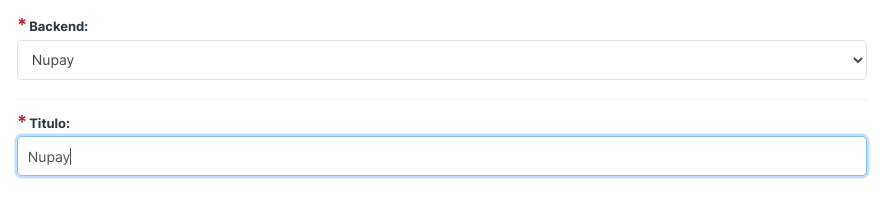
Logo após, clique em "Salvar e continuar editando". A página irá recarregar para que preencha com o resto das informações necessárias.
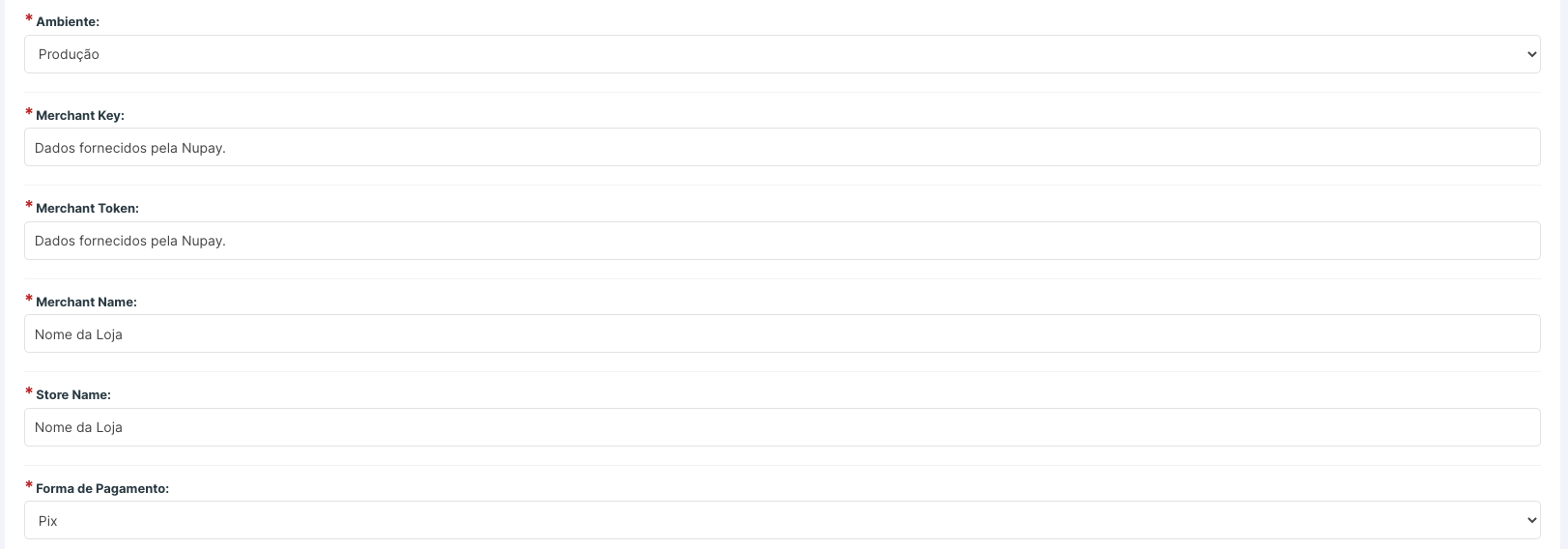
Para o "Ambiente" é necessário que informe se a loja está em testes colocando "Sandbox", já no caso de estar em funcionamento selecione a opção "Produção".
Em "Merchant Key" e "Merchant Token" são informações coletadas no painel do seu adquirente.
No campo "Merchant Name" e "Store Name" é necessário inserir o domínio de sua loja, ou seja o nome exato que está na URL da loja, ou o nome da sua loja.
Selecione em "Forma de Pagamento" a opção de resolutividade de acordo com o contrato do adquirente.
Informe através da seleção de escolha qual será sua forma de pagamento, e o tempo de expiração de Qr Code.

Após preencher todos os campos obrigatórios, clique em Salvar.
Forma de pagamento
Também é preciso adicionar as bandeiras e parcelamento do cartão, para isso acesso o link [Como cadastrar as Formas de Pagamento?]

Não esqueça de avaliar nosso tutorial, até breve!