
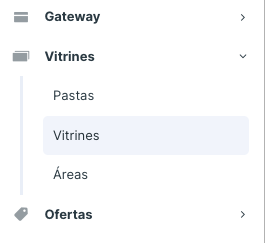
Para iniciar o processo de criação é necessário que entre em seu console, vá para o menu Vitrines > Vitrines.
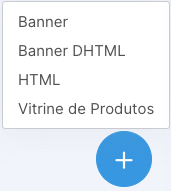
 Clique no botão para adicionar uma "Vitrine de Produtos".
Logo após, exibirá a tela para preenchimento de informações necessárias para a criação da vitrine.
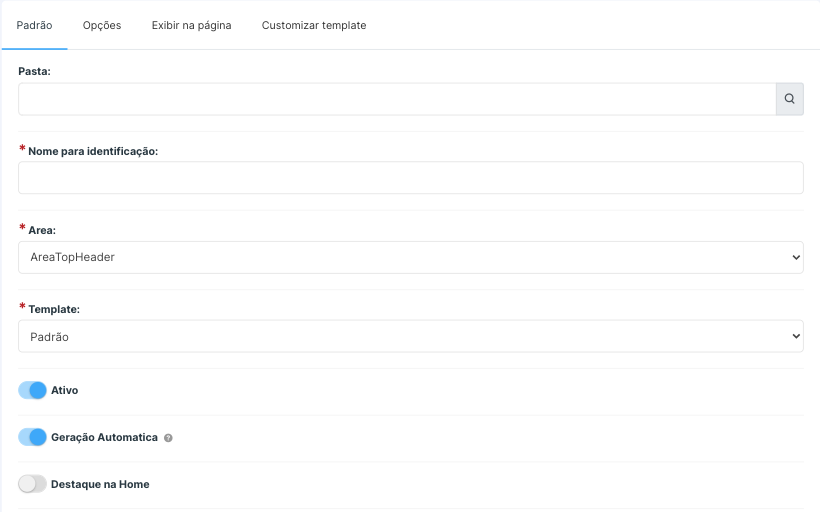
Na aba "Padrão" existem os campos de preenchimento obrigatório, como o nome, area que deseja que a vitrine seja exibida, e o campo "Pasta" onde você pode inserir a pasta que deseja que sua vitrine seja exibida para manutenção mais prática.
Para escolha do template, selecione "padrão" para que a vitrine seja 'quebrada' ou seja, os produtos em exibição irão para baixo, assim formando duas 'linhas'; e paginação, os produtos ficarão lado a lado, podendo passar para o lado dependendo de sua configuração na aba "Opções".
Habilite "Ativo" para que a vitrine seja ativa no site, não esqueça de desativa-la caso vá fazer manutenção de imagens e area para que não tenha cache.
Em "Geração Automatica" é necessário habilitar para a criação da vitrine automática como nesse exemplo.
Para que seja exibida na home, habilite o campo "Destaque na Home".
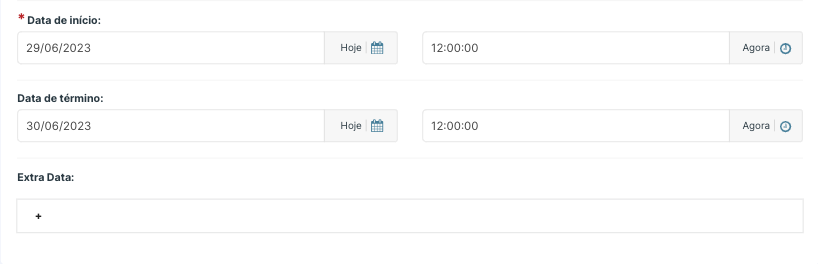
Não esqueça de colocar a "Data de inicio" e "Data de fim" da vitrine no site.
Após as alterações desejadas, clique em "Salvar e continuar editando"
Assim que salvo, o campo "Produtos na Prateleira" irá sumir, e iremos tratar os produtos de escolha dentro da aba "Exibição"
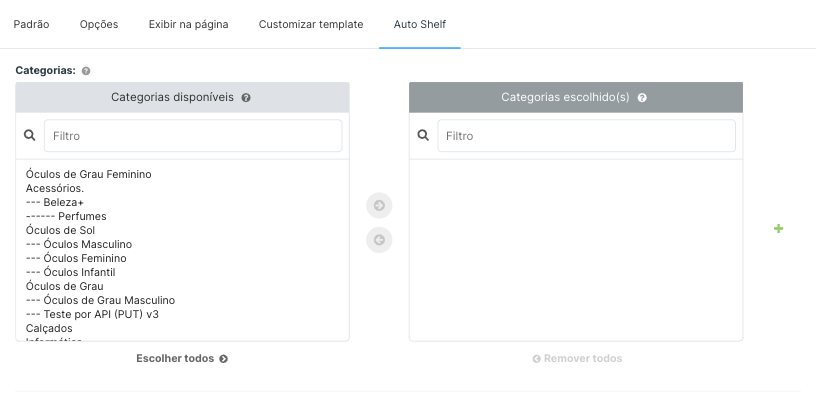
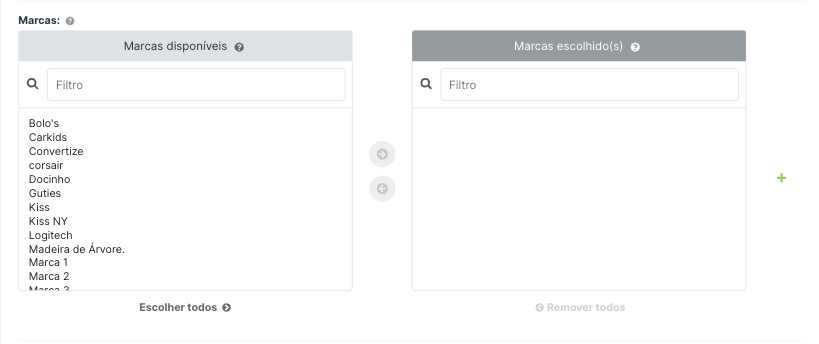
Dentro da aba "Auto Shelf" será onde dará a tratativa de toda a vitrine, podendo escolher se será por Categorias, ou Marcas, ou Coleções.
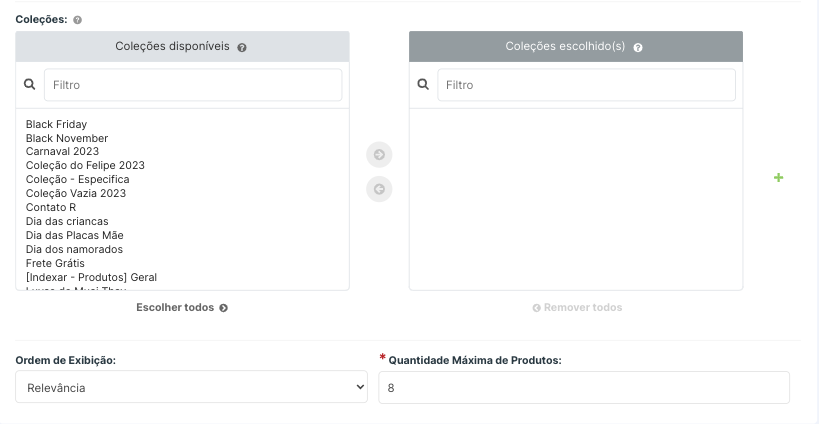
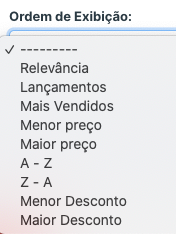
Em "Ordem de Exibição" é possível que escolha se prefere que os primeiros a serem exibidos. E "Quantidade Máxima de Produtos" é a quantidade de produtos que serão exibidos na vitrine por vez.
Após todas as alterações e informações preenchidas, clique em "Salvar"
Não esqueça de avaliar nossos tutoriais, até breve!