
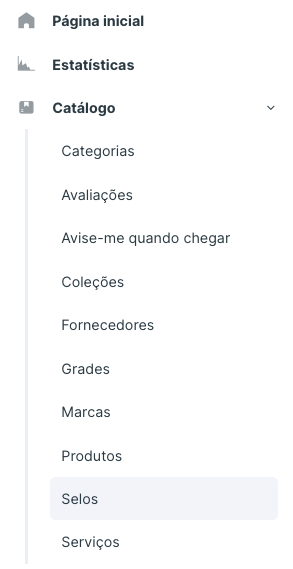
Em seu console, vá até Catálogo > Selos.
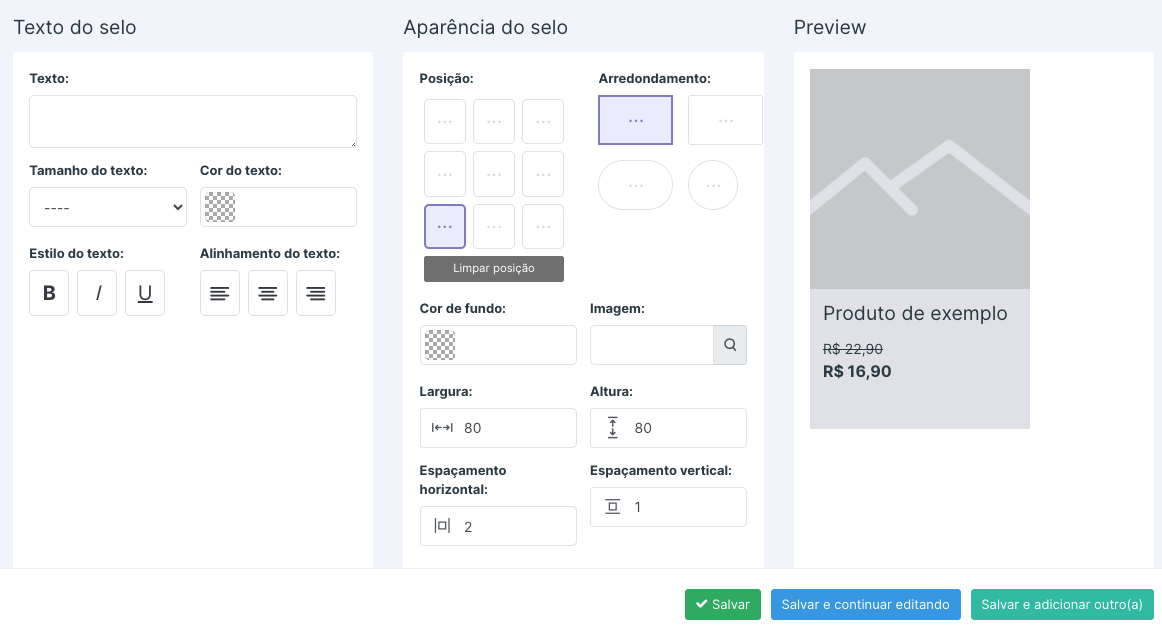
Texto de Selo:
Dê um título intuitivo para que a sua equipe localize mais facilmente o seu selo.
Em "texto" é onde irá inserir o texto que quer que apareça no selo para o cliente.
Em "tamanho do texto" colocar o tamanho desejável.
Para "cor de texto" é possível inserir a cor que deseja inserir na fonte do texto.
Em "estilo do texto" é possível inserir texto em negrito, itálico ou sublinhado.
Aparência do Selo:
"Posição" você pode inserir onde deseja que seja visualizado na listagem dos produtos. (Caso deseje que o selo não seja exibido na imagem do produto clique sobre limpar posição para voltar para a posição padrão).
Em "arredondamento" é possível definir o contorno do selo, e a forma que deseja que seja exibido.
Em "cor de fundo" é possível inserir uma cor para que apareça no fundo do seu selo.
Também possível inserir uma imagem em seu selo, é necessário apenas que já tenha a imagem criada em seu console.
Em "largura" e "altura" são definidos medidas que deseja inserir em seu selo.
Em "espaçamento horizontal" é para controlar o espaço do texto com bordas da horizontal e "espaçamento vertical" é o espaço do texto com bordas da vertical, podendo utilizar o valor de 0 a 5.
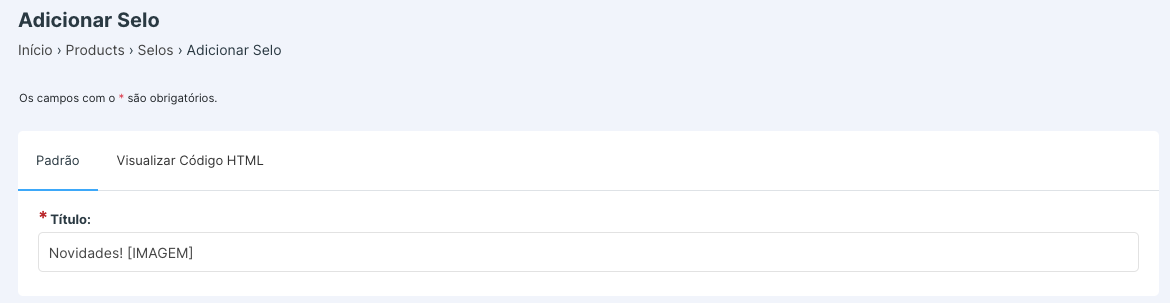
Após inserir todas as informações, salve. É necessário vincular em uma oferta para que seja visível em sua loja.
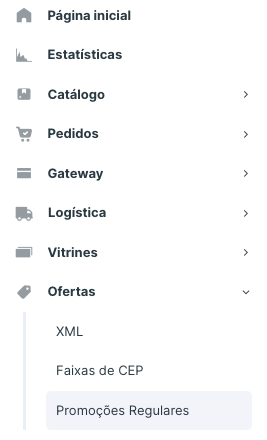
Vá em Ofertas > Promoções regulares, vá em "+" e insira um nome intuitivo para o seu time.
Insira o nome, data e descrição da oferta, insira um efeito para que possa inserir em todos os produtos de escolha no site.
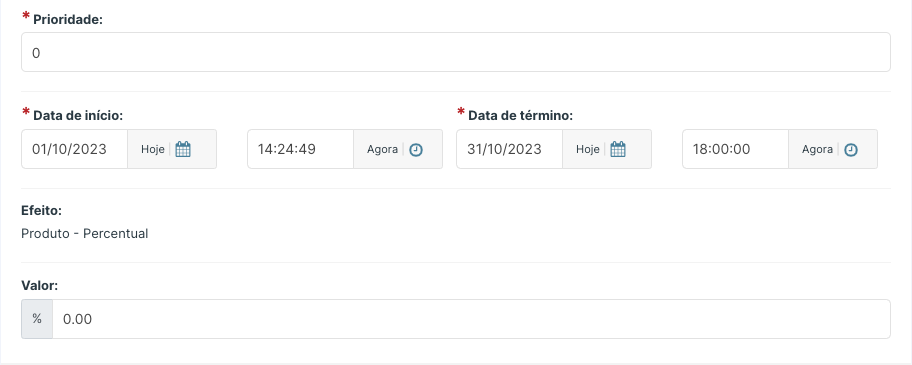
Informe a data de inicio e fim da oferta, e informe o valor de desconto, em nosso exemplo não será necessário pois é para apenas a aplicação do selo.
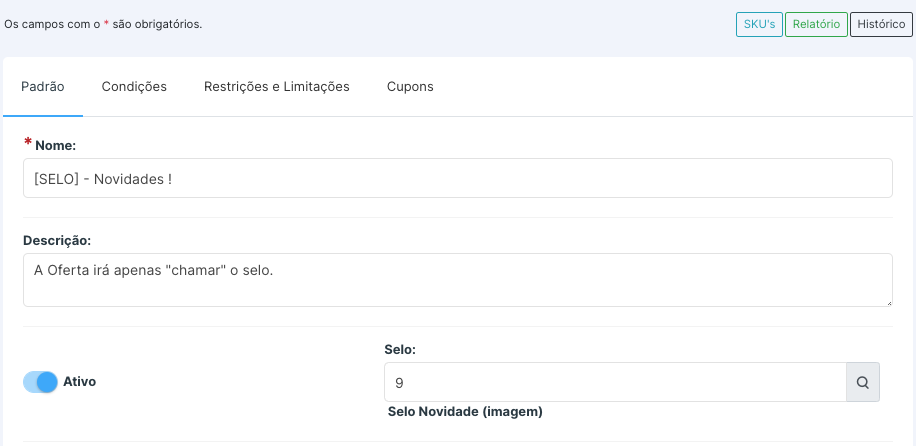
Insira o selo criado anteriormente e salve a oferta.
Em "valor" como não devera aplicar desconto vamos mantém em 0.
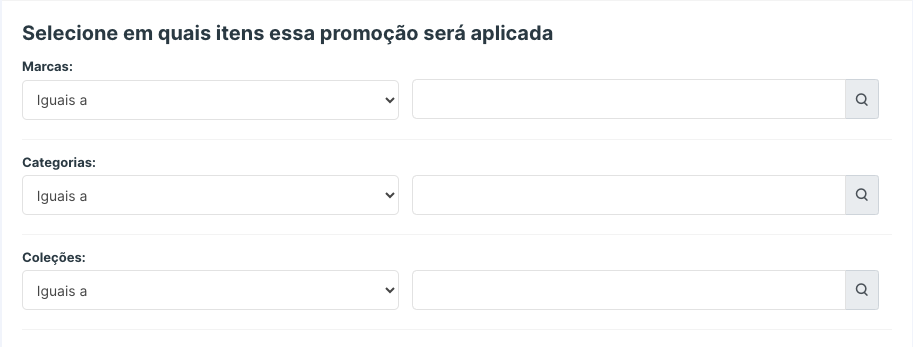
E em selecione em quais itens essa promoção será aplicada podendo escolher em qual marca, categorias, coleções ou SKUS`s esta oferta será aplicada.
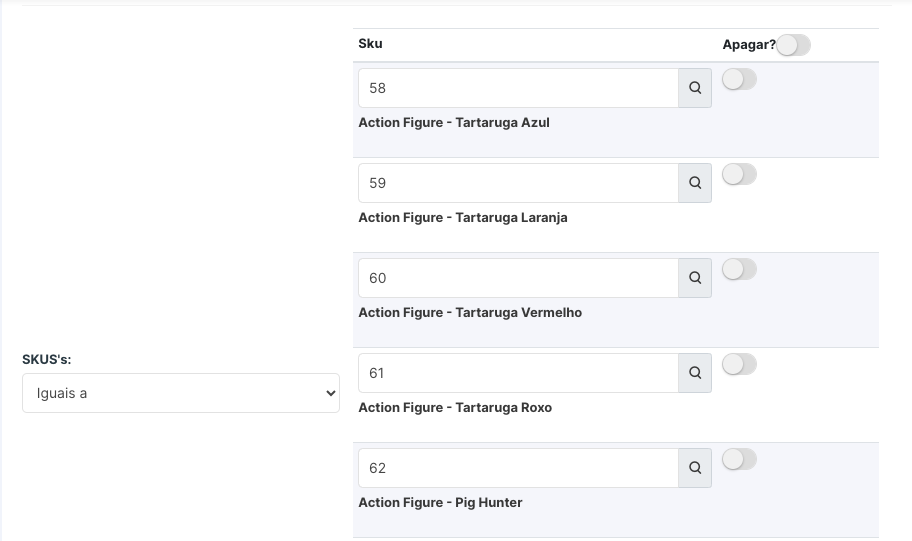
Valide os campos preenchido se estiver corretos ative o selo, dessa forma já é possível visualizar na loja.
Não esqueça de avaliar nossos tutoriais, até a próxima!