
Neste tutorial vamos aprender a realizar o cadastro do PIX na sua LOJA.
Passo 1 - Realizando o cadastro no Itau.
Passo 2 - Gerando certificados e aplicação Itau.
Neste link(https://devportal.itau.com.br/certificado-dinamico) a documentação Itaú contém as informações para criação e geração dos campos obrigatórios.
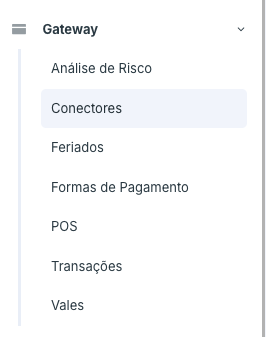
Após a criação dos campos obrigatórios, volte ao Console vá até gateway > conectores > +.
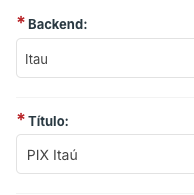
Em Backend, informe Itaú, insira um título ao conector, e salve.
Os campos client_id, client_secret, chave PIX, e certificados necessários são fornecidos pela própria Adquirente.
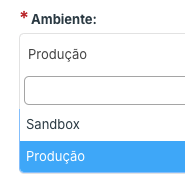
Informe o ambiente, conforme a aplicação criada.
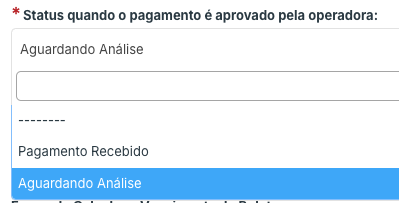
Outro campo obrigatório é o Status de pagamento é aprovado pela adquirente:
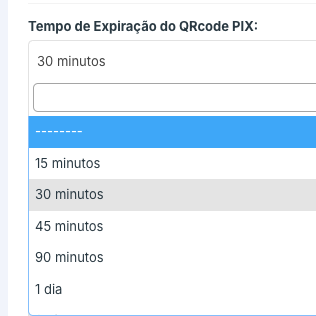
Insira o tempo de expiração do QRCode Pix, o tempo selecionado fica a critério de cada loja.
Após todas as informações inseridas, salve.
IMPORTANTE
- Ao inserir o certificado no conector dentro do console, o certificado precisa começar com -----BEGIN CERTIFICATE----- e terminar com -----END PRIVATE KEY-----.
- Todos os caracteres que estiverem a mais é necessário apagar, pois você só irá utilizar o conteúdo que está dentro de BEGIN CERTIFICATE e END CERTIFICATE.
Vale relembrar, que a chave pix não pode ser modificada após a geração das informações no conector, caso tenha necessidade de modificação, crie um novo.
Forma de pagamento
Também é preciso adicionar a forma de pagamento, para isso acesso o link [Como cadastrar as Formas de Pagamento?]

Não esqueça de avaliar nosso tutorial, até breve!